

我们经常遇到win7电脑会有一些我们并不想打开的应用或根本用不到的一些应用,而且这些应用影响我的日常电脑工作,不知道如何关闭它,例如win7系统中有一个放大镜,可以放大和缩小屏幕的显示倍率,对于某些情况下确实有些用处。下面给大家介绍关闭win7电脑关闭放大镜的技巧。
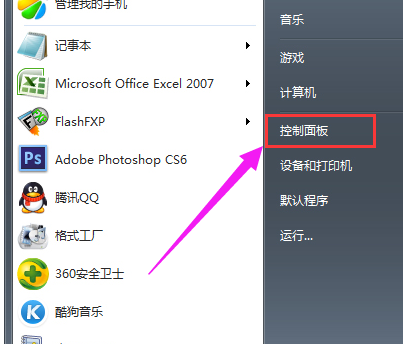
首先我们点击电脑最左下角开始菜单 然后点击控制面板
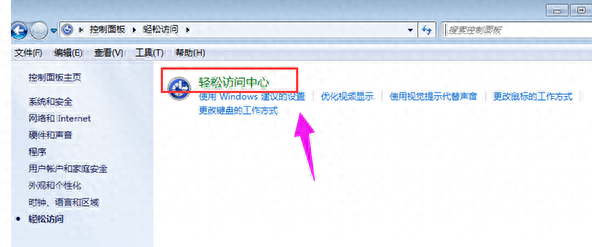
在控制面板设置窗口里点击“轻松访问中心”

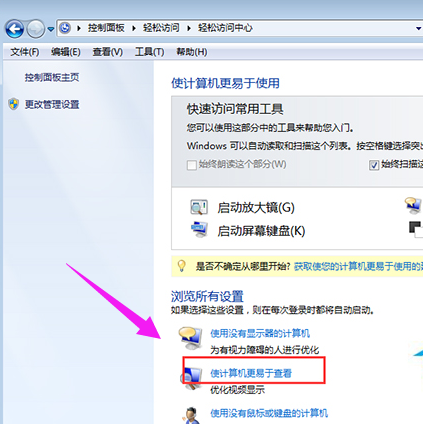
然后点击“使计算机更易于查看”
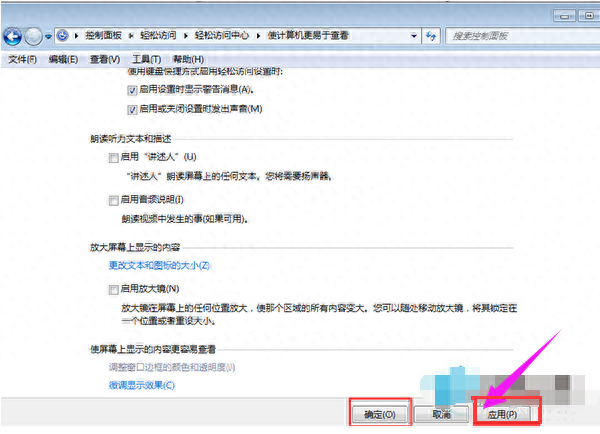
把“启用放大镜”前面的勾去掉
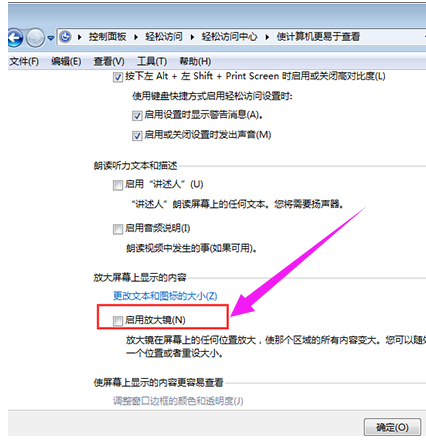
完成以上操作之后,就可以点击“应用”,然后点击“确定”,就可以关闭开机自动启动的放大镜
以上就是关闭win7电脑关闭放大镜的方法。
成都富士康官方直招
版权声明:除非特别标注,否则均为本站原创文章,转载时请以链接形式注明文章出处。






还木有评论哦,快来抢沙发吧~