

作为数据分析师,工作中离不开Excel办公。如果一个Excel文件中存在多个工作表的时候,把其中一些不经常使用的Sheets隐藏起来,工作起来效率会更高。然而,当希望把隐藏起来的工作表恢复显示的时候,突然发现,一次只能取消隐藏一个表,而且没有快捷键使用,是不是相当尴尬!
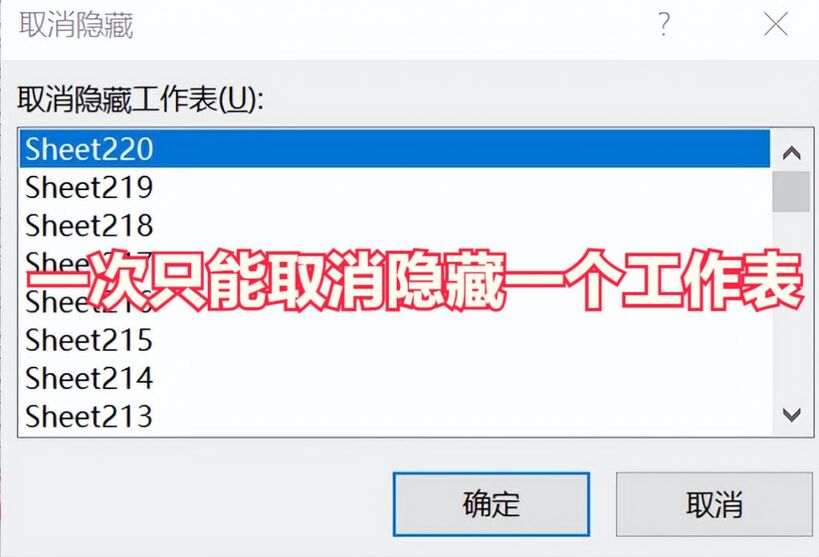
为了应对此问题,最有效的办法就是在Excel中添加一个VBA小代码。Excel VBA是一种Office高级编程语言,通过VBA可以实现Office办公的自动化。这里仅对具体问题,进行具体分析,不做展开论述。步骤如下:
1、Alt+F11快捷键,打开VBA代码界面,如下图所示;
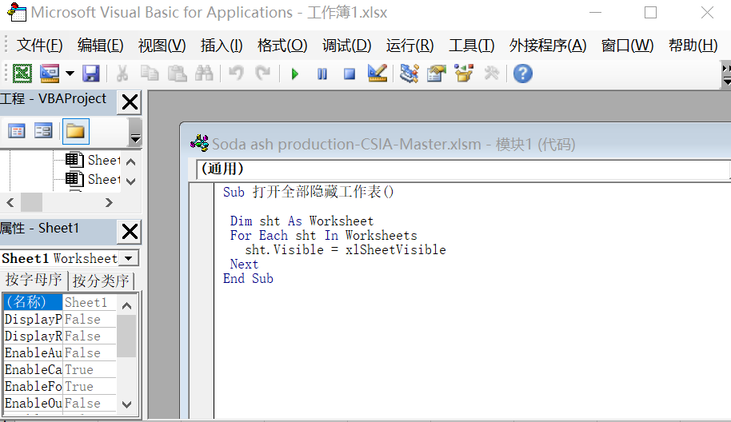
2、点击导航栏中“插入”,选择插入“模块”,如图所示;
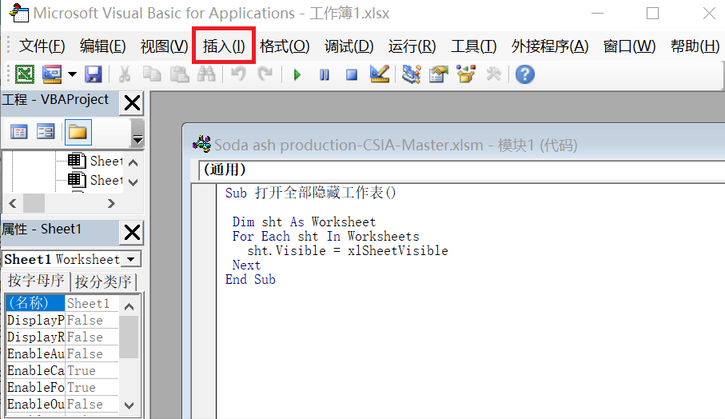
3、然后在新的模块里输入以下代码;
Sub 打开全部隐藏工作表()
Dim sht As Worksheet
For Each Sht In Worksheets
sht.Visible = xlSheetVisible
Next
End Sub
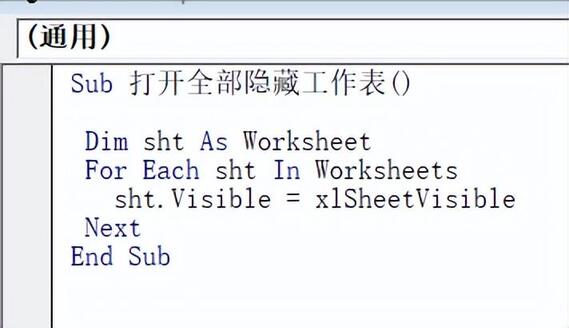
4、操作完成后,关闭VBA界面,回到Excel界面,利用快捷键Alt+F8,打开宏执行对话框,找到对应命令,点击执行,即可完成。
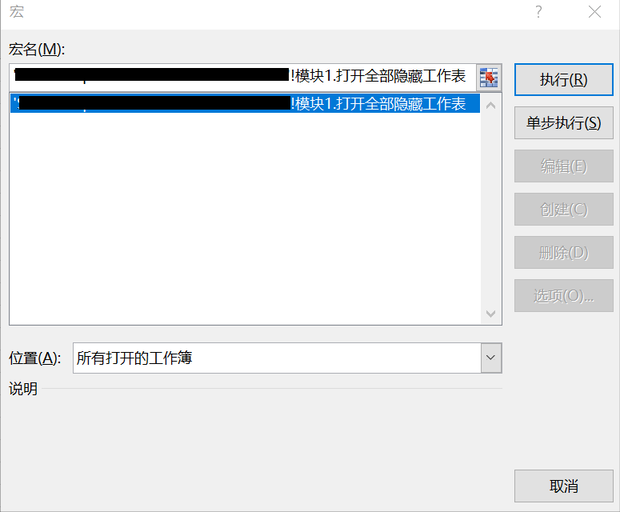
真的很好使的一个小代码。:)
成都富士康官网
版权声明:除非特别标注,否则均为本站原创文章,转载时请以链接形式注明文章出处。






还木有评论哦,快来抢沙发吧~