网络适配器在哪里打开(win10系统怎么选择网络适配器)

admin 1005 0

最近有位win10系统用户使用电脑的时候,想要选择网络适配器,但是不知道怎么操作,下面为大家分享win10系统选择网络适配器的操作方法。

1、首先打开此电脑。如图所示:

网络适配器在哪里打开(win10系统怎么选择网络适配器)-第1张图片-前端这点事

2、打开设置。如图所示:

网络适配器在哪里打开(win10系统怎么选择网络适配器)-第2张图片-前端这点事

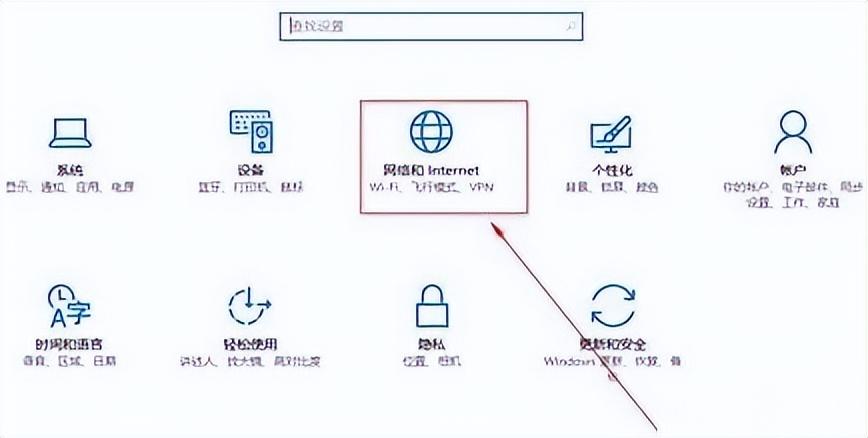
3、点击网络和Internet。如图所示:

网络适配器在哪里打开(win10系统怎么选择网络适配器)-第3张图片-前端这点事

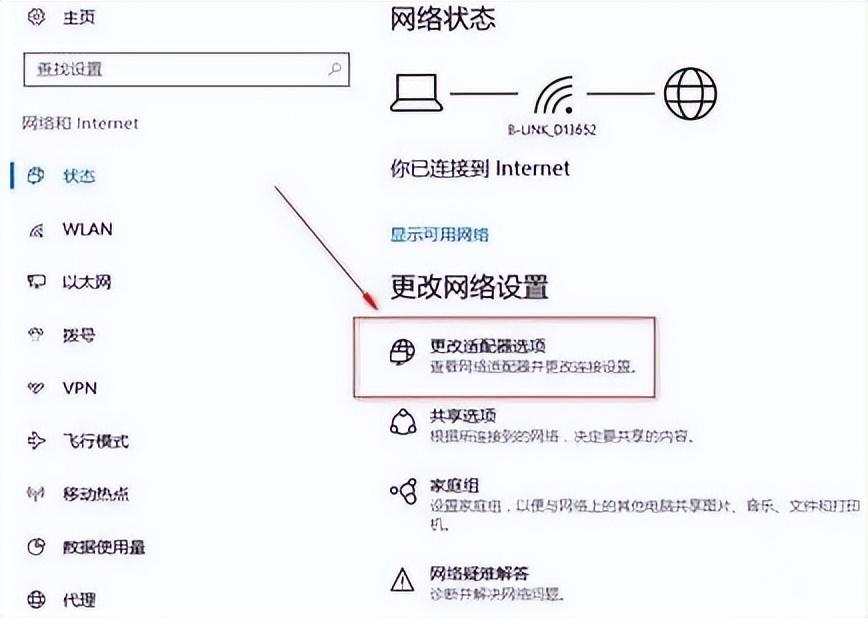
4、点击更改适配器选项。如图所示:

网络适配器在哪里打开(win10系统怎么选择网络适配器)-第4张图片-前端这点事

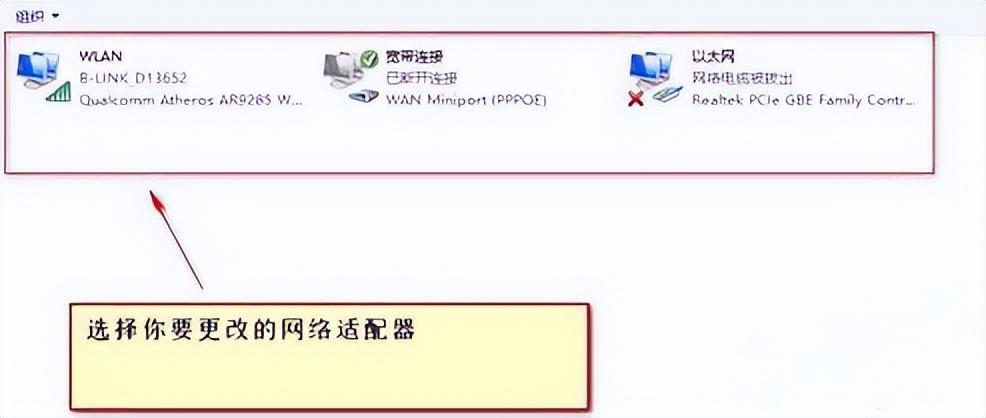
5、选择你要更改的网络适配器。如图所示:

网络适配器在哪里打开(win10系统怎么选择网络适配器)-第5张图片-前端这点事

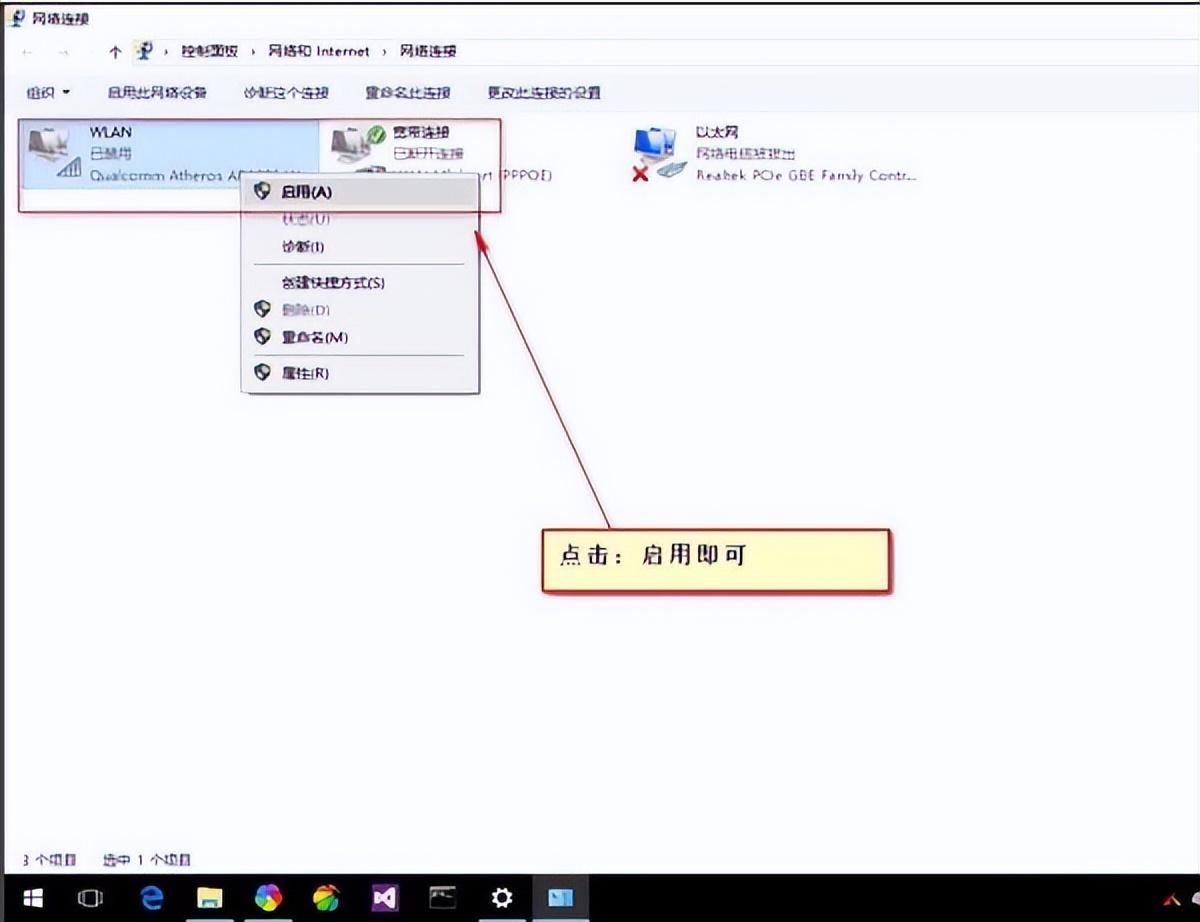
6、鼠标右键点击启用。如图所示:

网络适配器在哪里打开(win10系统怎么选择网络适配器)-第6张图片-前端这点事

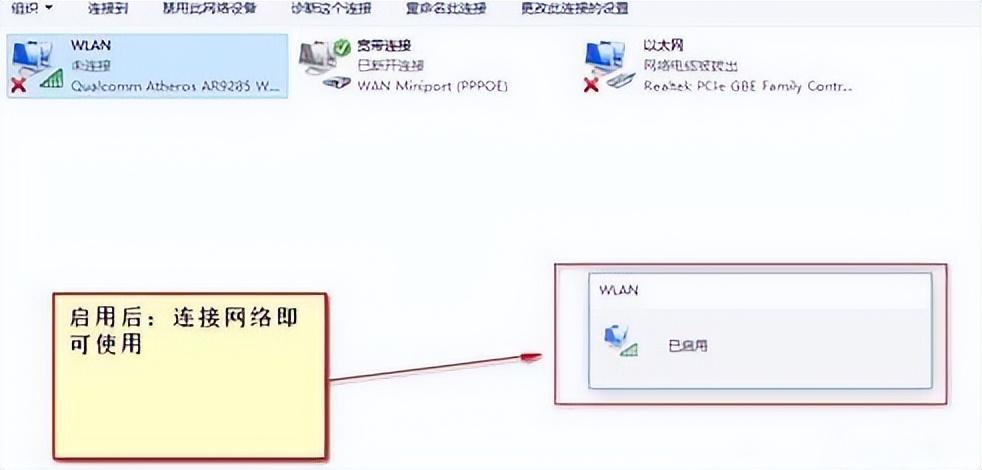
7、启用后连接网络使用。如图所示:

网络适配器在哪里打开(win10系统怎么选择网络适配器)-第7张图片-前端这点事

深圳富士康临时工招聘

发布评论 0条评论)

还木有评论哦,快来抢沙发吧~