

我们都知道电脑用久了,难免会出现一些小故障。近期就有用户反馈,在使用笔记本电脑时,win10鼠标光标不见了的情况,针对上述问题,接下来小编和大家分享下笔记本win10鼠标光标不见了的解决方法。
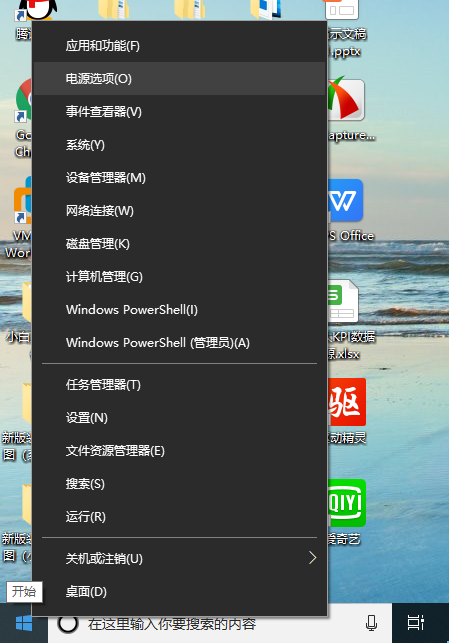
1、首先右击开始菜单,选择电源选项。
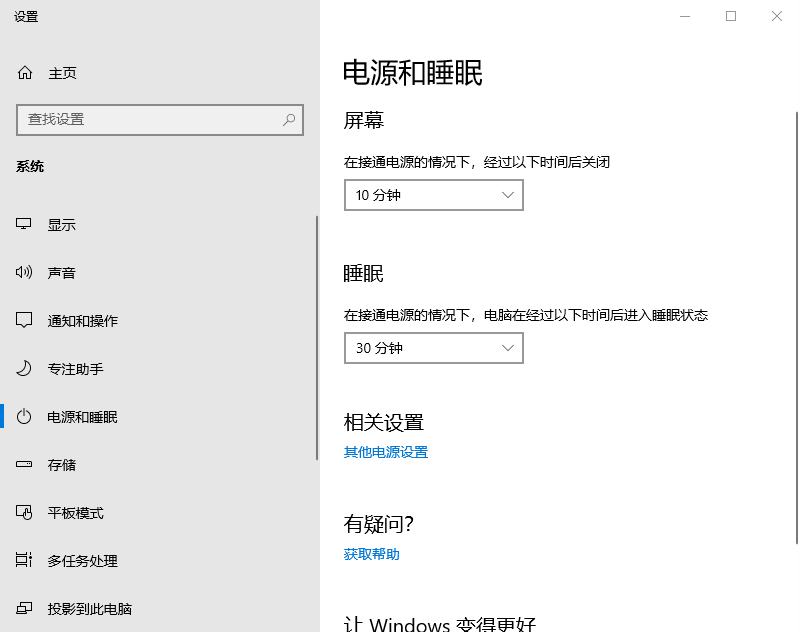
2、进入后点击右侧的其他电源设置,再点击选择电源按钮的功能。

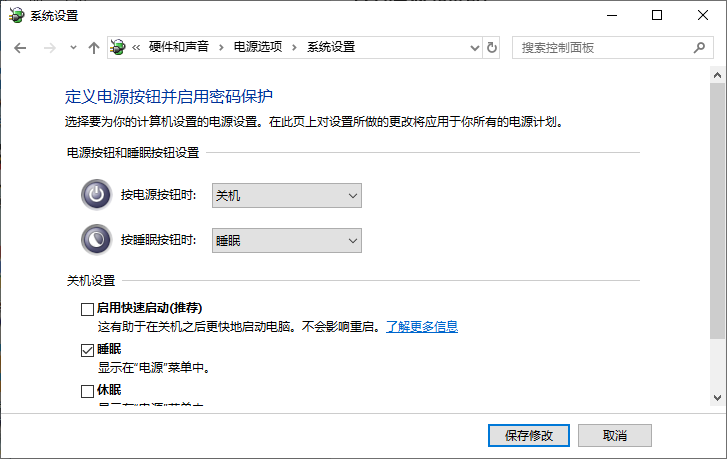
3、之后选择更改当前不可用的设置,取消勾选启用快速启动(推荐),点击保存修改,最后重启电脑就可以了。

以上内容就是小编教大家win10鼠标光标不见了的解决方法,你学会了吗,心动的童鞋们赶快动手设置一下!
成都富士康官网
版权声明:除非特别标注,否则均为本站原创文章,转载时请以链接形式注明文章出处。






还木有评论哦,快来抢沙发吧~