

在使用excel制作表格时,我们可以对单元格设置底纹让表格更加的好看,那么怎么设置底纹呢,下面一起来看看吧。
excel底纹颜色在哪里设置
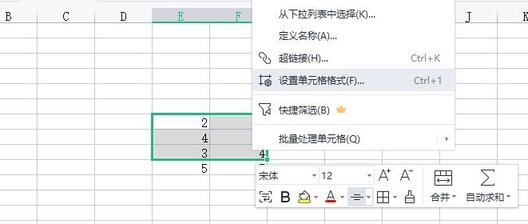
1.点击选中需要添加底纹的单元格。

2.单击鼠标右键打开快捷菜单,点击选择“设置单元格格式”。
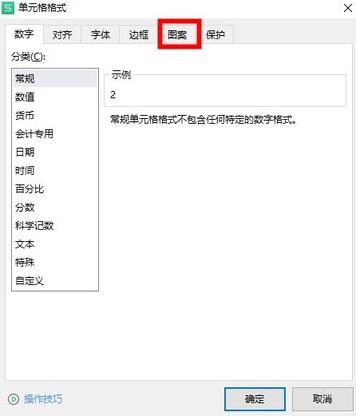
3.打开“设置单元格格式”界面后,点击图案选项。
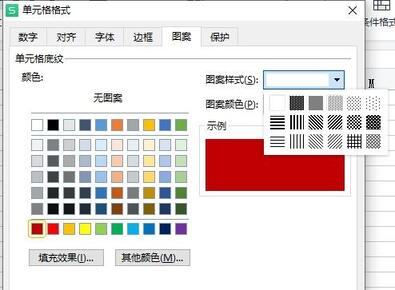
4.进入图案功能界面后,在颜色中点击自己需要的单元格底纹颜色。

5.点击图案样式,打开下拉框挑选自己喜欢的图案如果需要调整颜色,可以点击图案颜色调整。
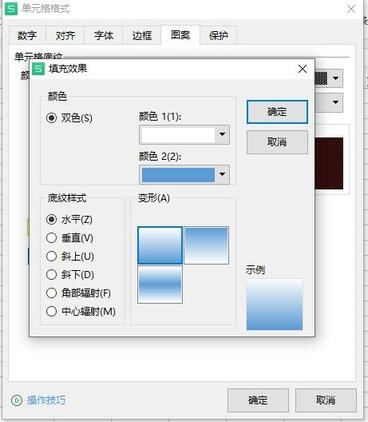
6.如需要渐变等特殊填充效果,可以点击填充效果进行设置
7.设置完毕后,再点击“确定”即可。

以上就是分享excel底纹样式怎么设置的全部内容了。
深圳富士康在线报名
版权声明:除非特别标注,否则均为本站原创文章,转载时请以链接形式注明文章出处。






还木有评论哦,快来抢沙发吧~