

如下图所示,在Word文档中插入公式时,只显示部分,这时该怎么办?本期与大家分享相应的解决办法。
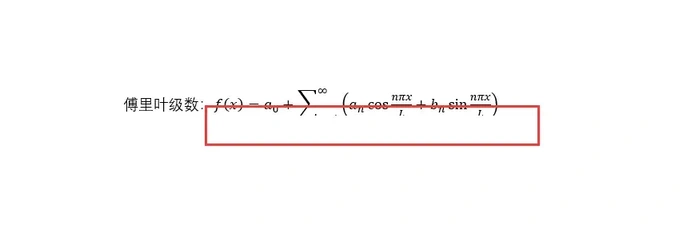
第一种:修改行间距
选中公式,点击开始――段落,打开段落对话框,选择【缩进和间距】,在间距中将【行距】设置为单倍行距即可显示公式。

PS:将行间距设置为“最小值”也可以显示公式。
第二种:修改文本对齐方式
打开段落对话框,点击【中文版式】,在【文本对齐方式】中设置为“居中”确定即可。

PS:如果行间距比较小,该方法是行不通的。
第三种:将公式粘贴为图片格式
选中公式,Ctrl+C复制,之后右击选择粘贴为“图片”,之后将图片的布局设置为“浮于文字上方”即可自由移动到合适位置。

第四种:清除格式
选中内容,点击开始――字体――清除所有格式即可。

版权声明:除非特别标注,否则均为本站原创文章,转载时请以链接形式注明文章出处。






还木有评论哦,快来抢沙发吧~