

第一步
打开ps,打开需要抠图的图片。

第二步
在右侧的图层窗口双击此图层,确定新建图层。

第三步
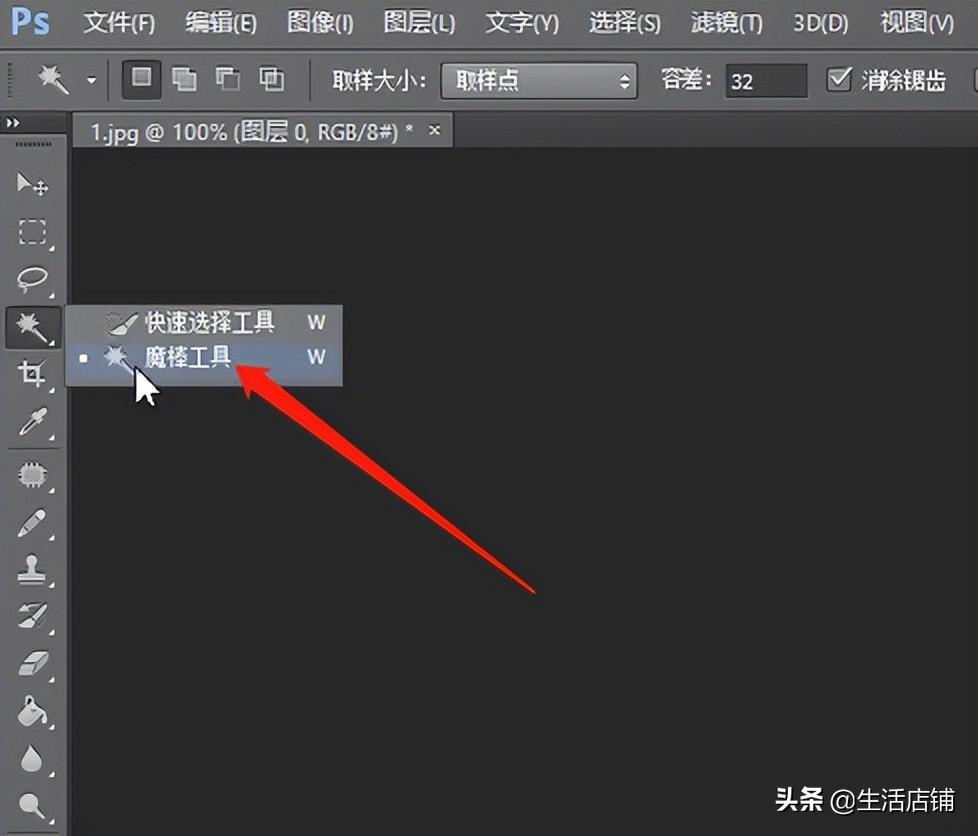
接着在左侧工具栏选择魔棒工具。
第四步
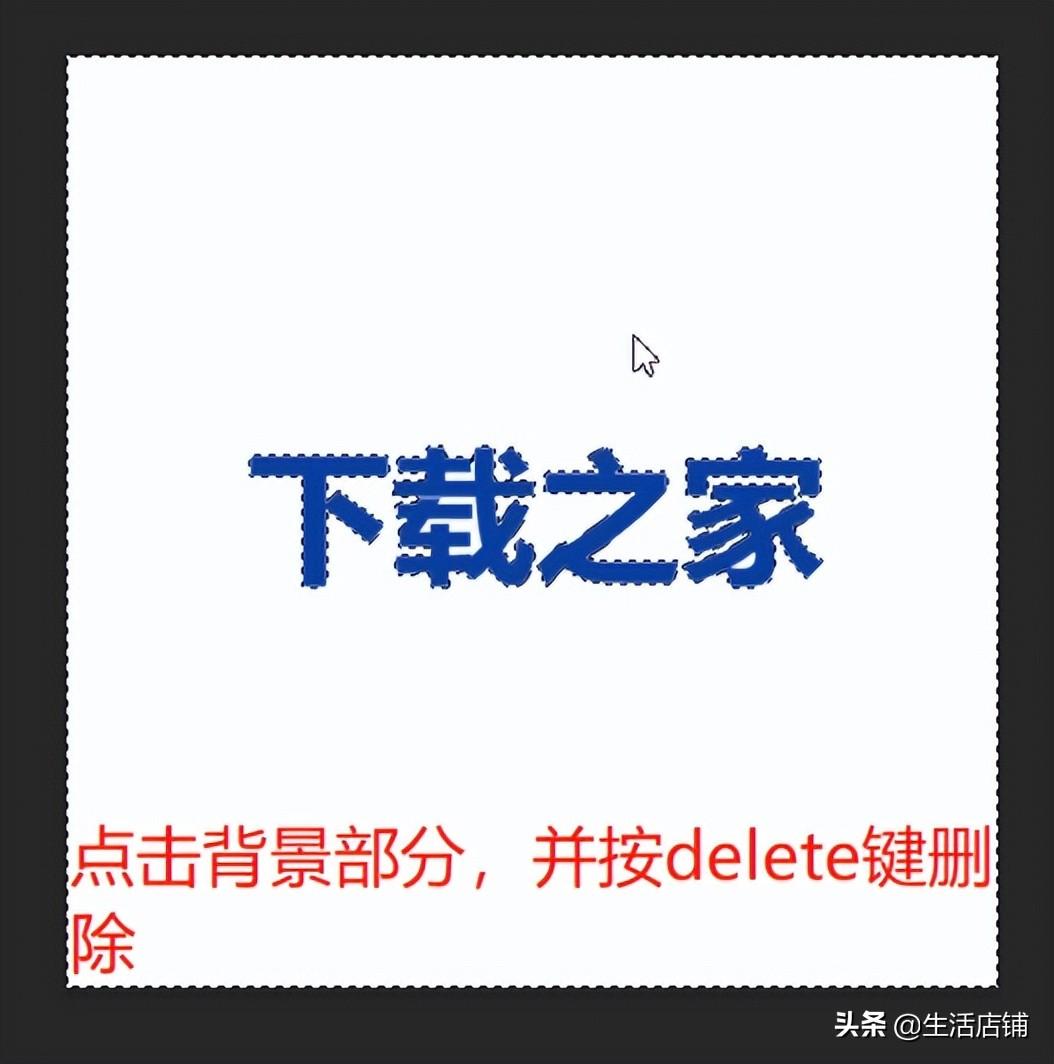
例如在图中我们需要将四个字抠出来,那我们就使用魔棒工具点击除了文字之外的背景部分,点击之后在键盘上按下delete键,将背景删除,重复多次,直到背景完全删除即可。
第五步
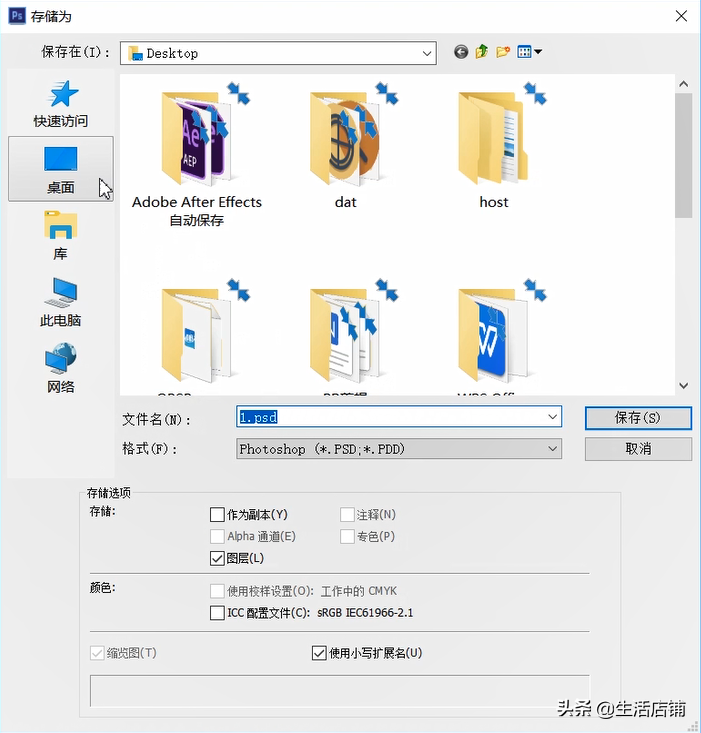
最后在菜单栏选择文件,储存起来。

第六步
选择好路径和格式之后将图片保存即可。
版权声明:除非特别标注,否则均为本站原创文章,转载时请以链接形式注明文章出处。






还木有评论哦,快来抢沙发吧~