

这期视频我们总结了在CAD中所有绘制箭头的方式,还包括了插件绘制箭头的方式,可以来了解一下。
多段线箭头:PL
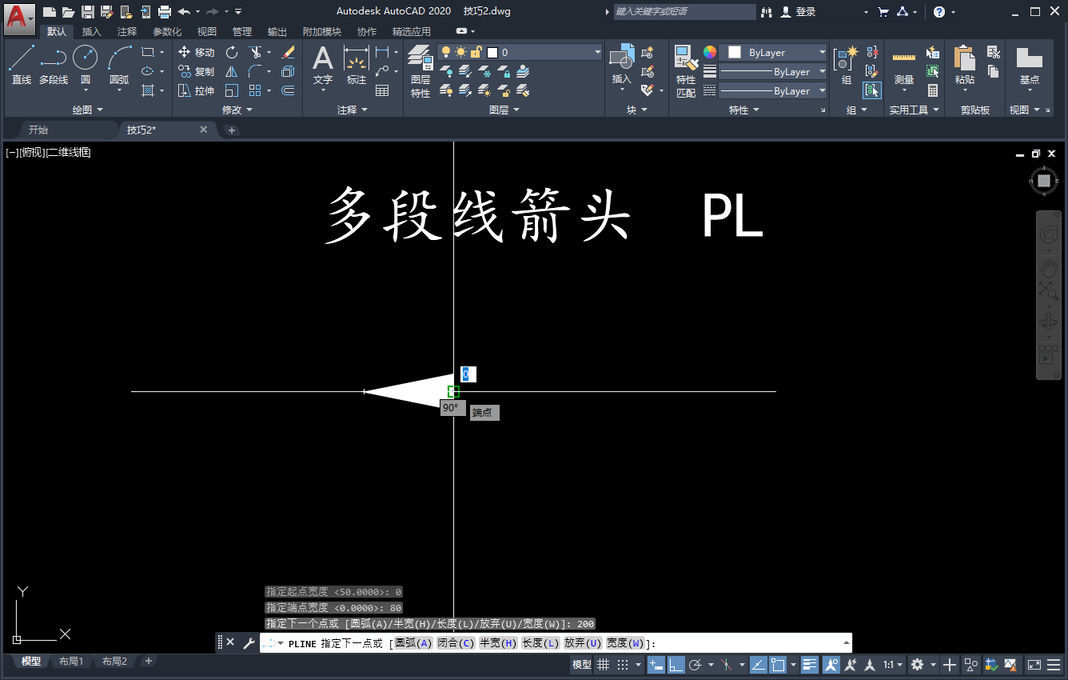
输入CAD多段线命令(快捷键:PL)指定第一个点,再输入宽度选项W,将起点宽度改为0,端点宽度改为80,箭头长度设置为200,如下图所示:
绘制箭头
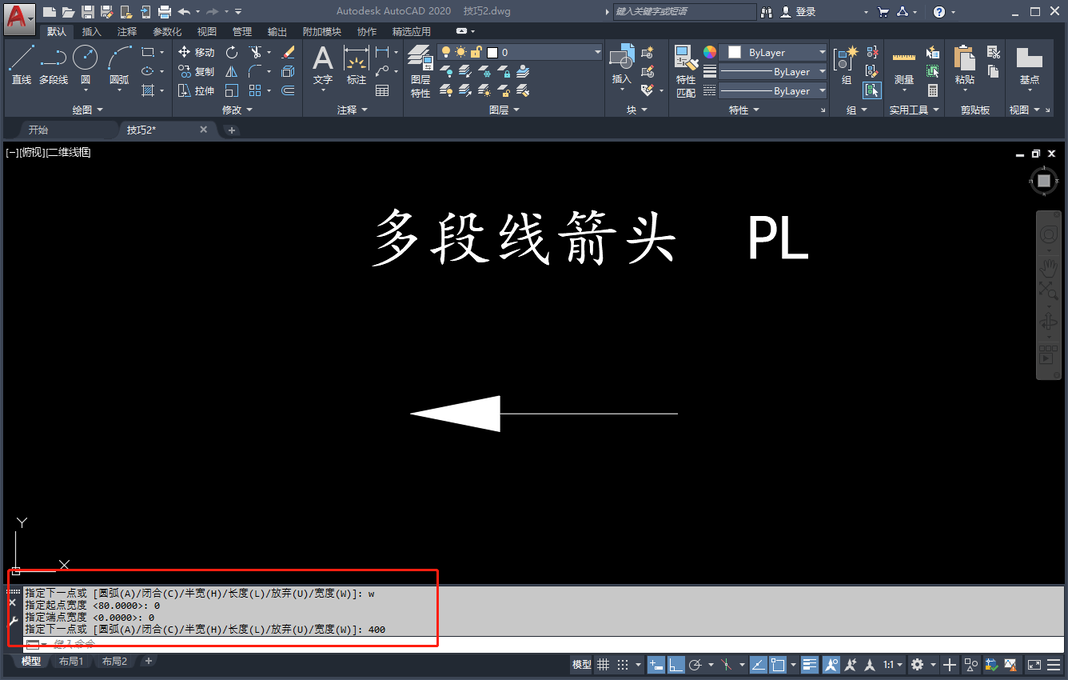
再输入宽度选项W,将起点宽度改为0,端点宽度也改为0,直线长度为400,如下图所示:
绘制直线
折线箭头:LE
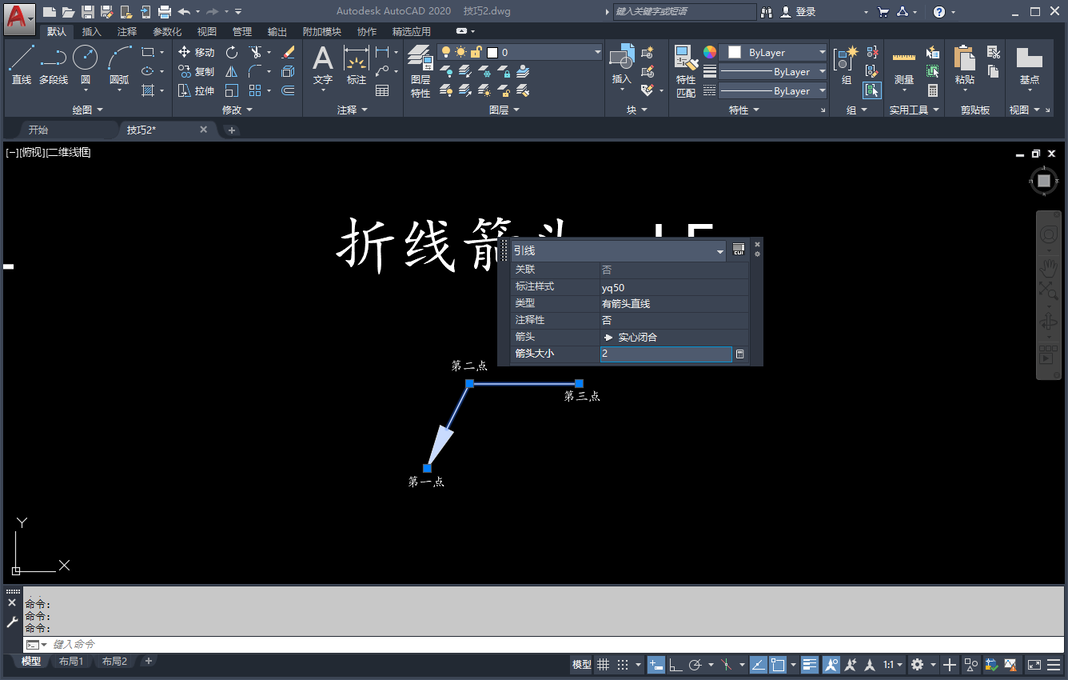
输入CAD引线命令(快捷键:LE),指定三个点即可绘制折线箭头,如果需要调整箭头的大小直接双击箭头然后在弹出的对话框里面将箭头大小里面的数值调整即可,如下图所示:
折线箭头

修改折线箭头大小
曲线箭头:LE
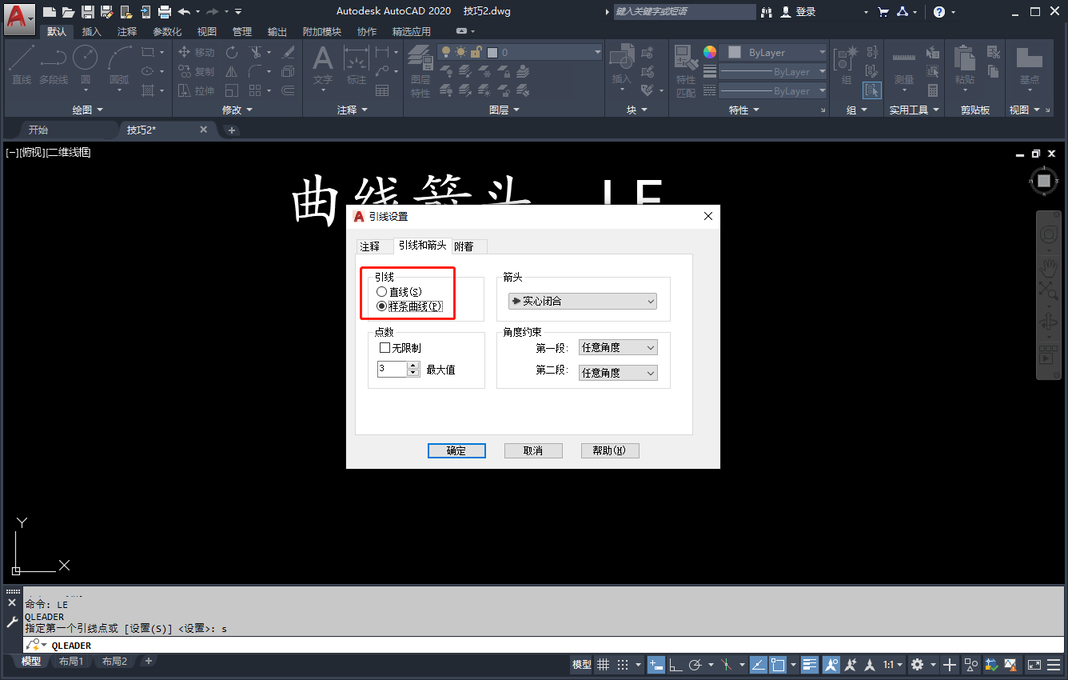
输入CAD引线命令(快捷键:LE)再输入S设置选项,在弹出的对话框中将引线改为样条曲线,后面的步骤就跟折线箭头的步骤一样了,如下图所示:
曲线箭头
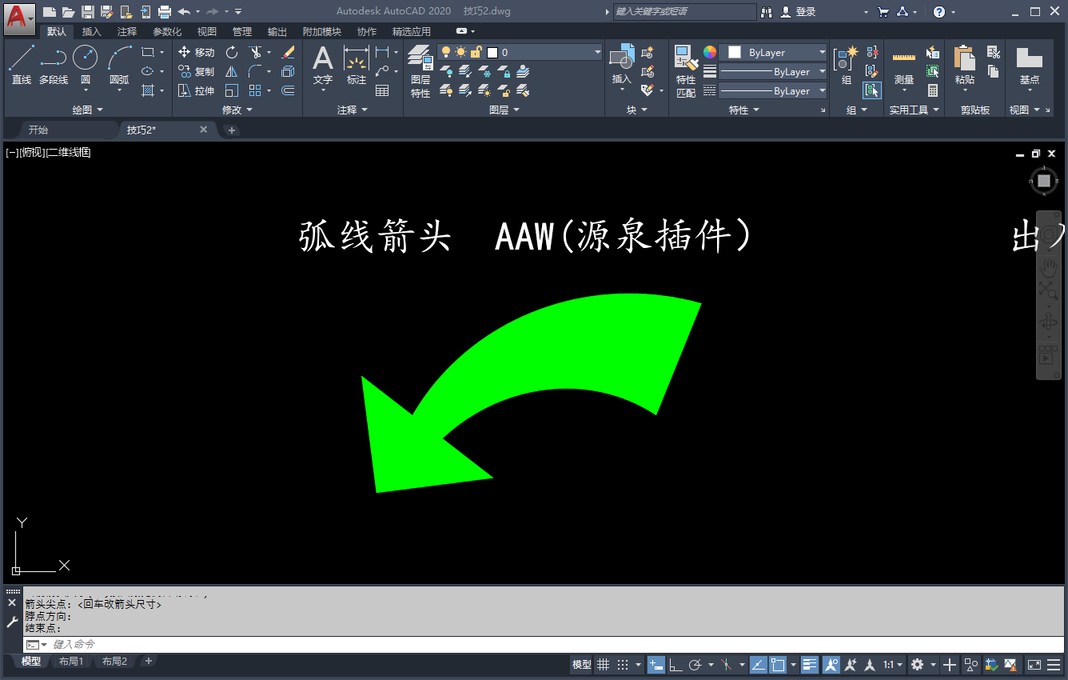
弧线箭头:AAW(源泉插件)
这个命令是源泉插件中的快捷键,如果你的电脑上没有安装源泉插件的话这个命令是无效的,它的操作还是一样地指定三个点就行了,如下图所示:
弧线箭头
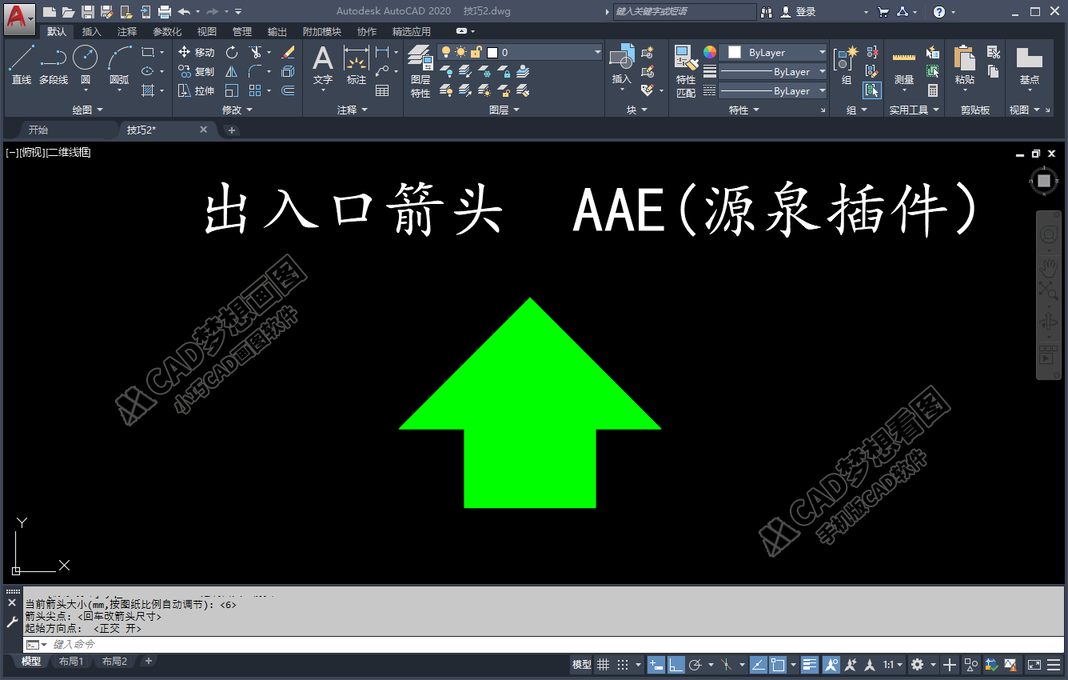
出入口箭头:AAE
这个跟上面的弧线箭头是一样的,还是需要安装源泉插件,它的操作只需要指定两点就可以,如下图所示:
出入口箭头
版权声明:除非特别标注,否则均为本站原创文章,转载时请以链接形式注明文章出处。






还木有评论哦,快来抢沙发吧~