

在现在这个网络时代,用PS的人越来越多了,PS用于修图这方面非常的强大,能做出很多精美的图片,但是PS中的一些小技巧你们是否了解呢?从今天开始每天星星会分享一个“没用”的小知识,希望对你有帮助!
今天分享的是:如何快速换色?
我们首先找一张素材图,拖入PS中

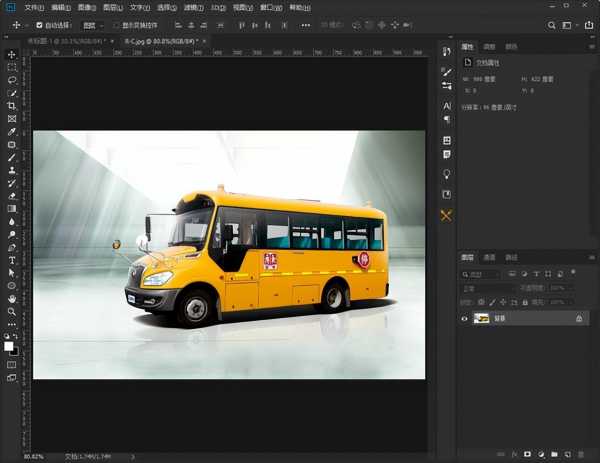
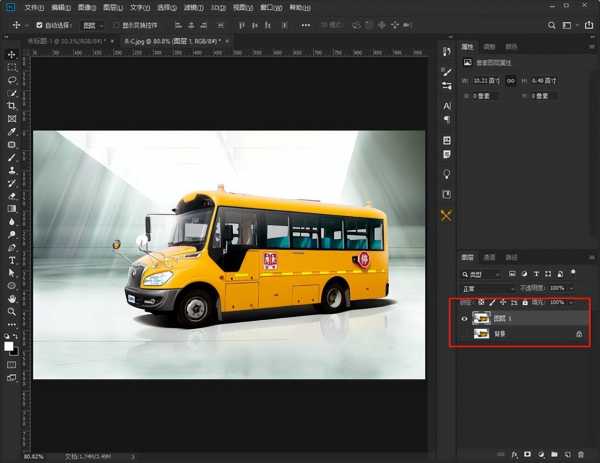
先复制一层,关闭背景图层的小眼睛,作为备用图层
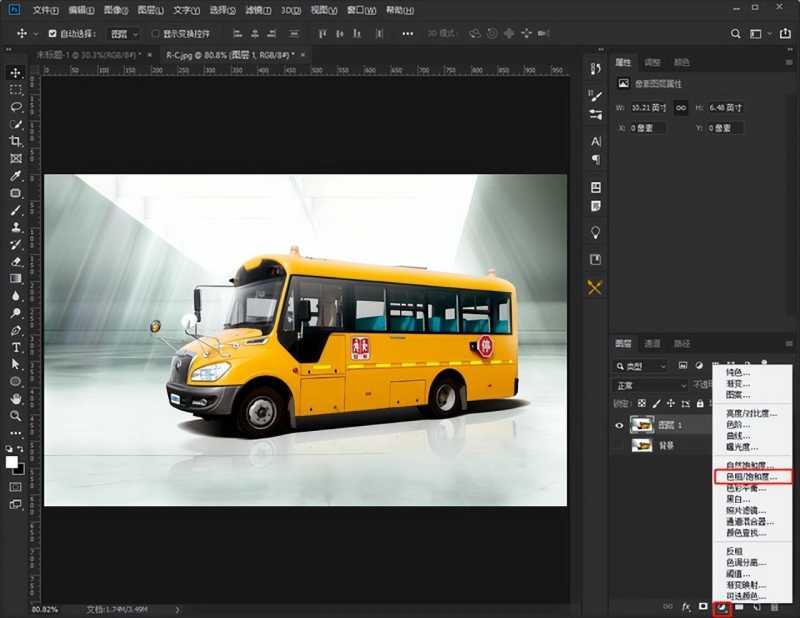
点击下方的调整图层按钮,点击色相饱和度,创建一个色相饱和度的调整图层
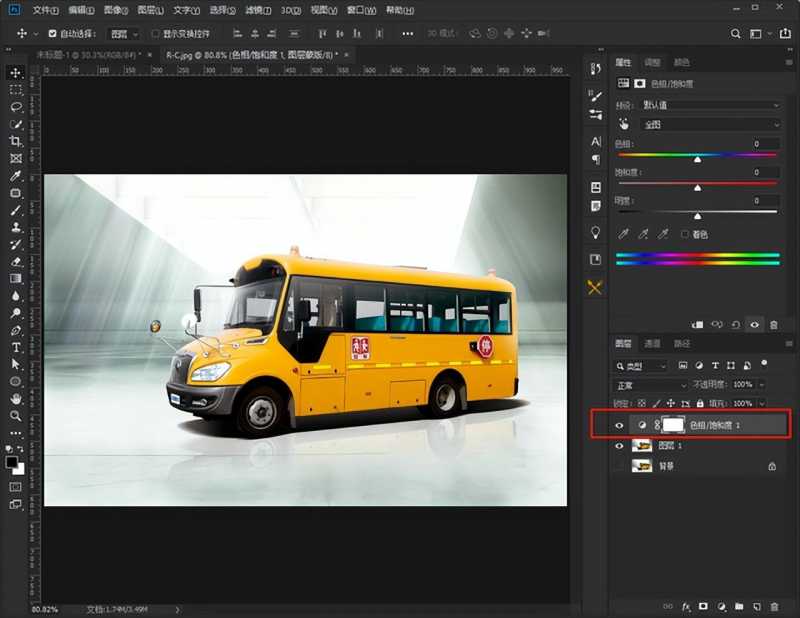
这张照片我们要改变的颜色是黄色,所以我们可以在红色方框区域里选择黄色,然后调整其色相
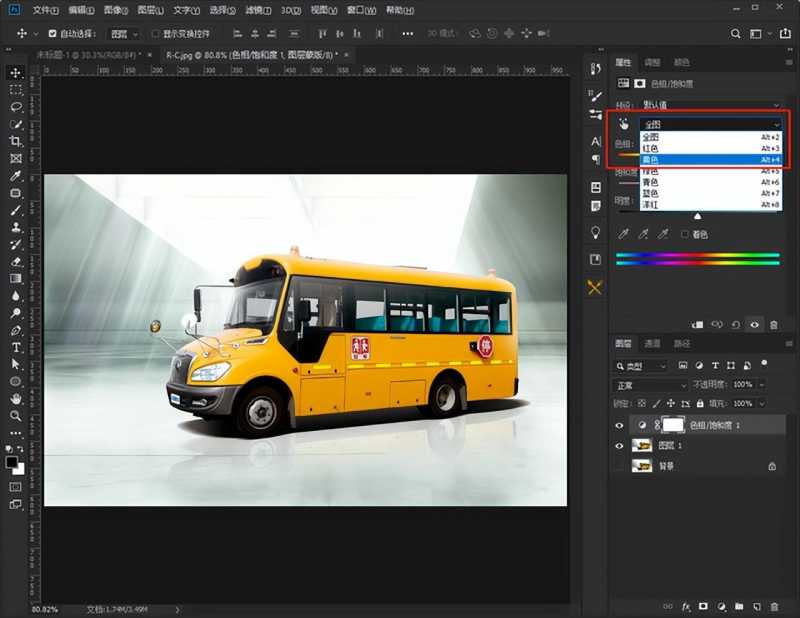
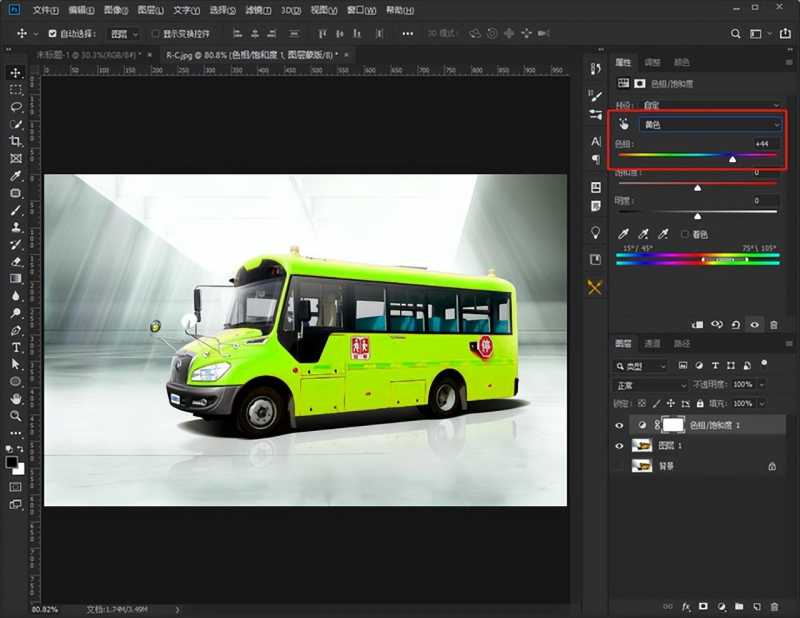
现在校车的颜色就变成绿色的了,但是看起来似乎有点太刺眼和不自然了,我们调整一下饱和度,将饱和度调低,就成了下面这种效果
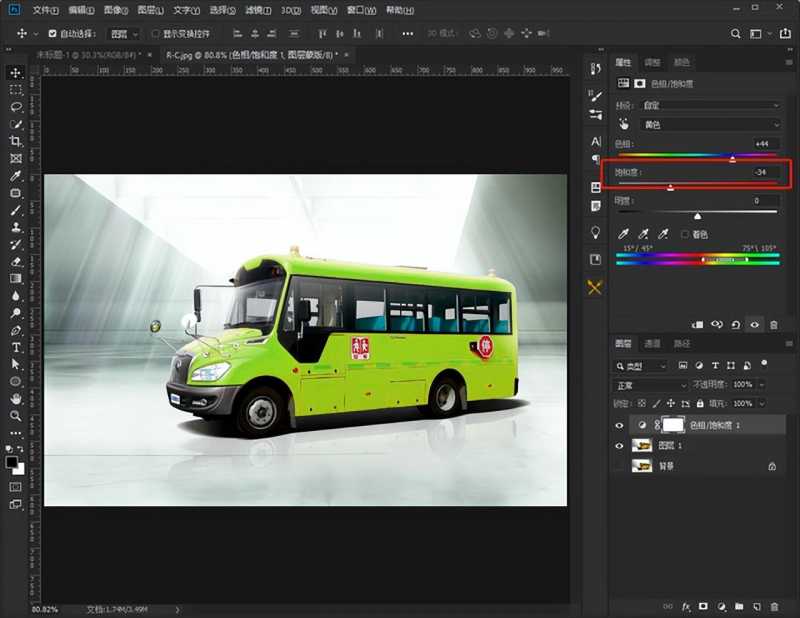
看起来是不是自然了很多呢,其他这种类似的照片也可以采用这种方法快速换色
以上就是今天给大家带来的PS小技巧了。
深圳富士康内部推荐
版权声明:除非特别标注,否则均为本站原创文章,转载时请以链接形式注明文章出处。






还木有评论哦,快来抢沙发吧~