flash助手推荐广告怎么删除(快速删除小助手弹窗广告方法)

admin 1023 0

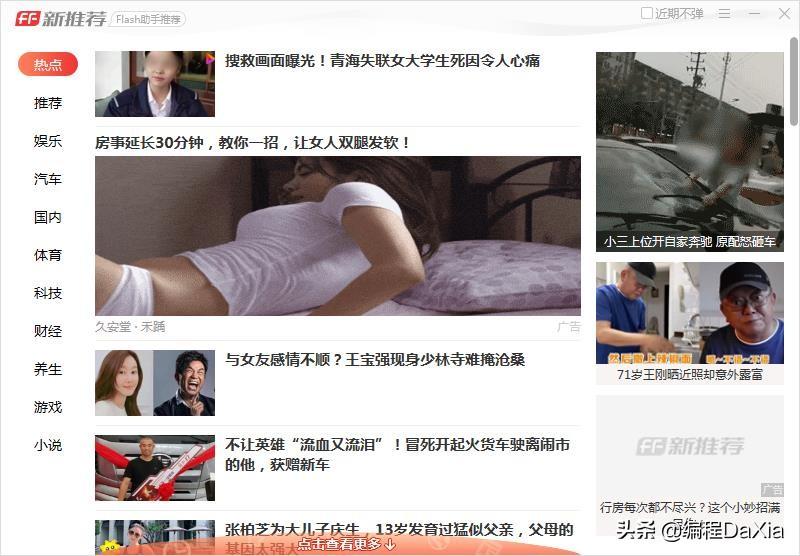
电脑在安装Flash之后,每次开机时总会弹出一些插件广告,如下图所示:

flash助手推荐广告怎么删除(快速删除小助手弹窗广告方法)-第1张图片-前端这点事

flash助手推荐广告怎么删除(快速删除小助手弹窗广告方法)-第2张图片-前端这点事

这些广告比较扰人,如何给关闭掉呢,下面小编提供一种方法

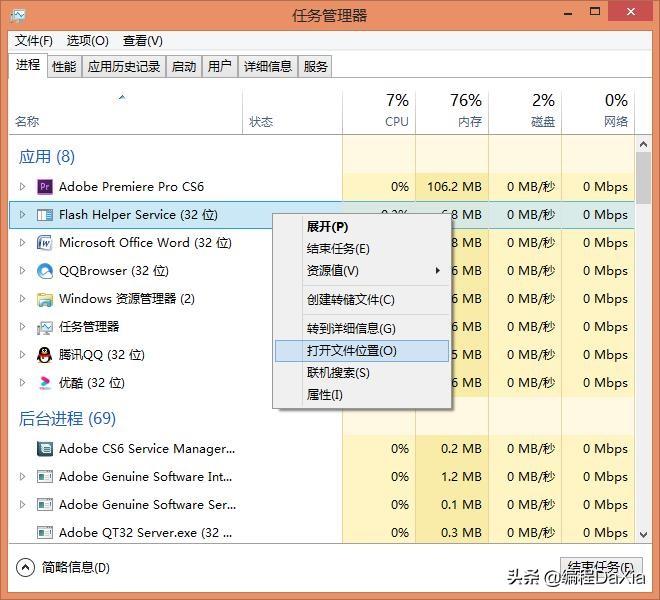
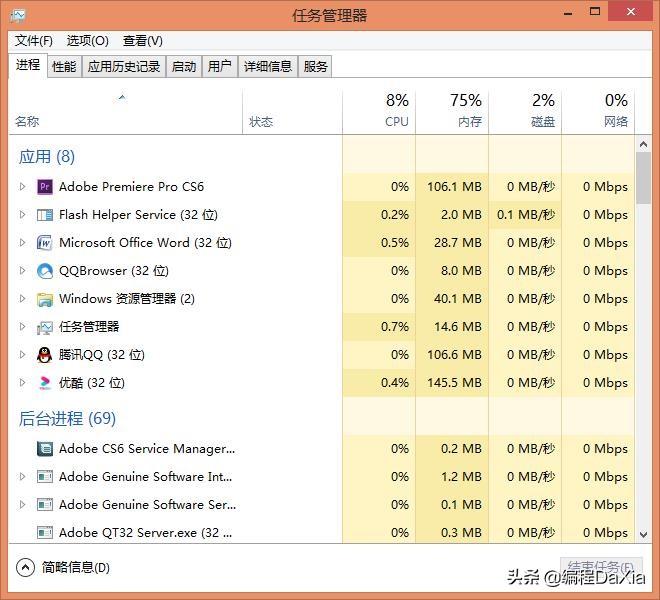
首先打开任务管理器,如下图
flash助手推荐广告怎么删除(快速删除小助手弹窗广告方法)-第3张图片-前端这点事

右击"Flash Helper Sevice",选择"打开文件位置",

flash助手推荐广告怎么删除(快速删除小助手弹窗广告方法)-第4张图片-前端这点事

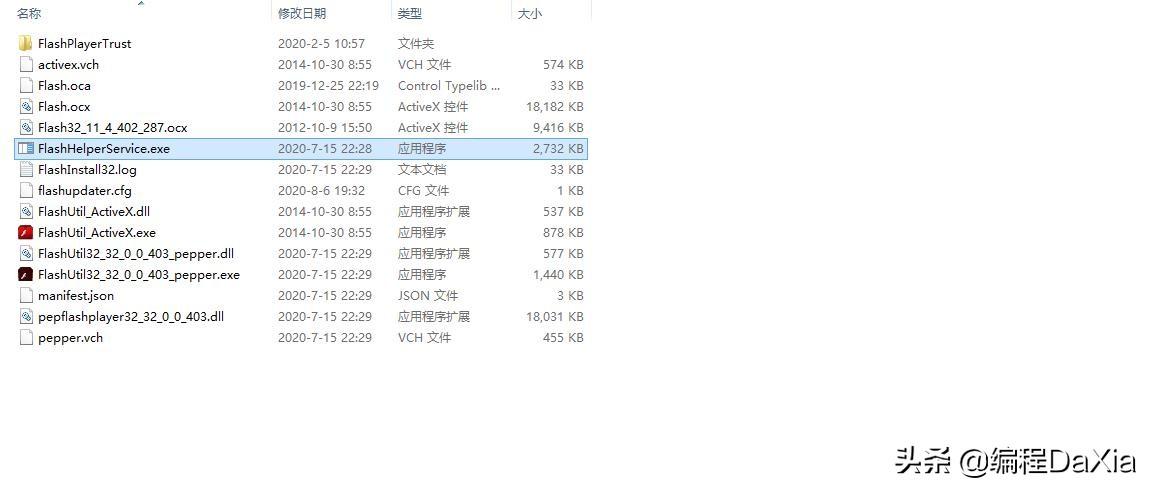
然后出现下图界面

flash助手推荐广告怎么删除(快速删除小助手弹窗广告方法)-第5张图片-前端这点事

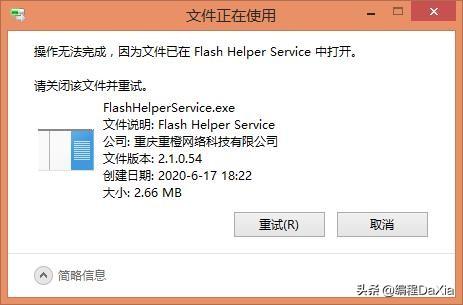
下面我们要做的就是把"FlashHelperService"给删除掉,这时如果直接右键点击删除会出现下面窗口:
flash助手推荐广告怎么删除(快速删除小助手弹窗广告方法)-第6张图片-前端这点事

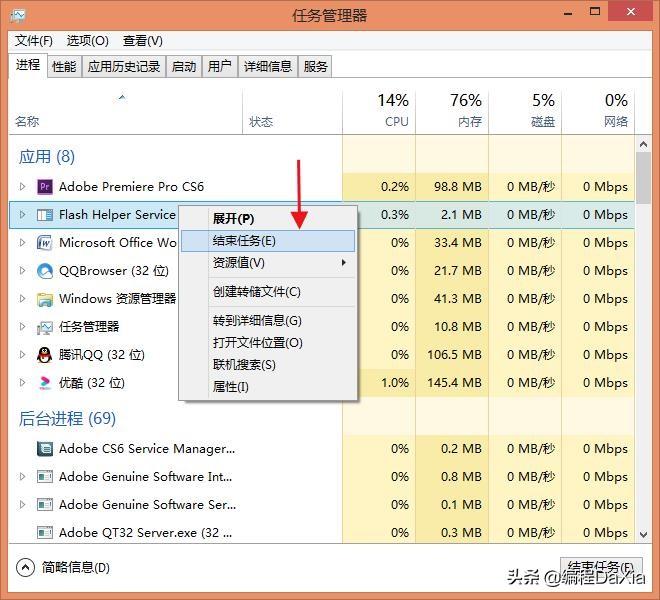
所以我们要把这个进程给结束掉,结束的方法按照下图所示

flash助手推荐广告怎么删除(快速删除小助手弹窗广告方法)-第7张图片-前端这点事

结束任务之后,再把下图中的文件删除

flash助手推荐广告怎么删除(快速删除小助手弹窗广告方法)-第8张图片-前端这点事

接下来打开任务管理器,输入"regedit",进入注册表窗口,按照下图选择"查找"

flash助手推荐广告怎么删除(快速删除小助手弹窗广告方法)-第9张图片-前端这点事

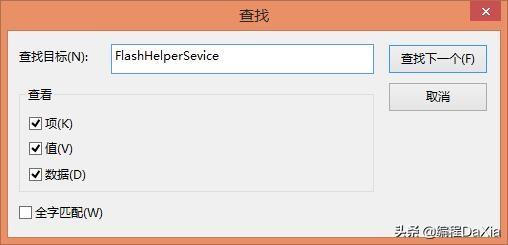
在查找框中输入"FlashHelperSevice",如下图

flash助手推荐广告怎么删除(快速删除小助手弹窗广告方法)-第10张图片-前端这点事

然后找到对应目录删除即可。

此方法如有不足之处恳请批评指正。

观澜富士康小时工招聘

发布评论 0条评论)

还木有评论哦,快来抢沙发吧~