

PS是我们最常用的修图软件之一,我们可以使用PS制作出很多精美的图片,上方也是给大家带来一款免费的精简版PS,大家感兴趣的话可以去下载。PS的功能十分强大,小技巧也非常的多,今天就给大家带来一篇如何用PS旋转图片的小技巧。
方法如下
电脑安装PS软件,打开进入软件主页面。

通过文件-打开的方式,打开一张需要调整的图片。
点击标题栏的【图像】。

选择下拉菜单中的【图像旋转】。

选择常用的旋转角度或者【任意角度】。
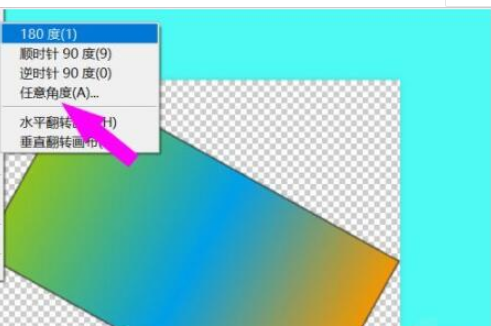
设置合适的旋转角度及旋转方向,确认操作后,图像旋转就完成了。

以上这里为各位分享了用PS旋转调整图片的方法。有需要的朋友赶快来看看本篇文章吧。
富士康招聘网
版权声明:除非特别标注,否则均为本站原创文章,转载时请以链接形式注明文章出处。






还木有评论哦,快来抢沙发吧~