

如下图,需要根据A列的身份证号码提取出生日期到B列
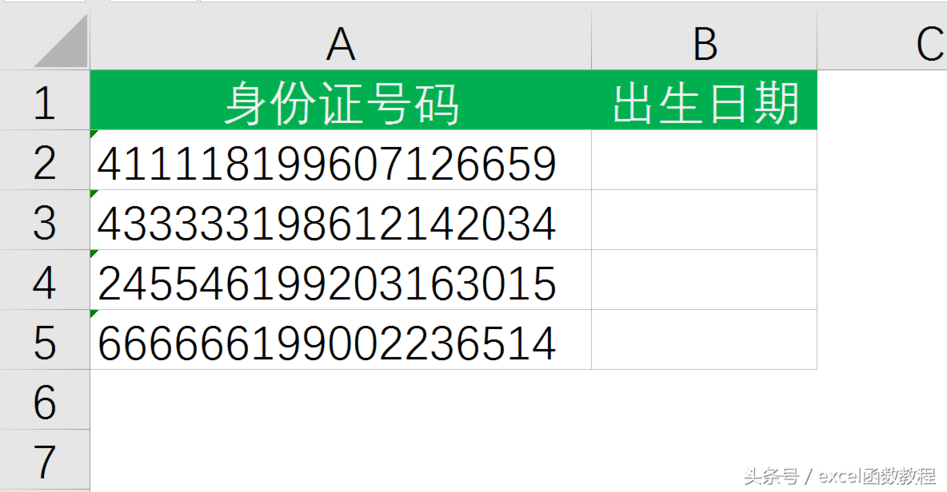
首先给大家普及一下,身份证号码中表示出生日期的是第7位-第14位,总共8位数。
第一种:公式法,在B2单元格输入公式:=--TEXT(MID(A2,7,8),"0-00-00") 如果结果是一串数字,设置单元格格式为日期即可。
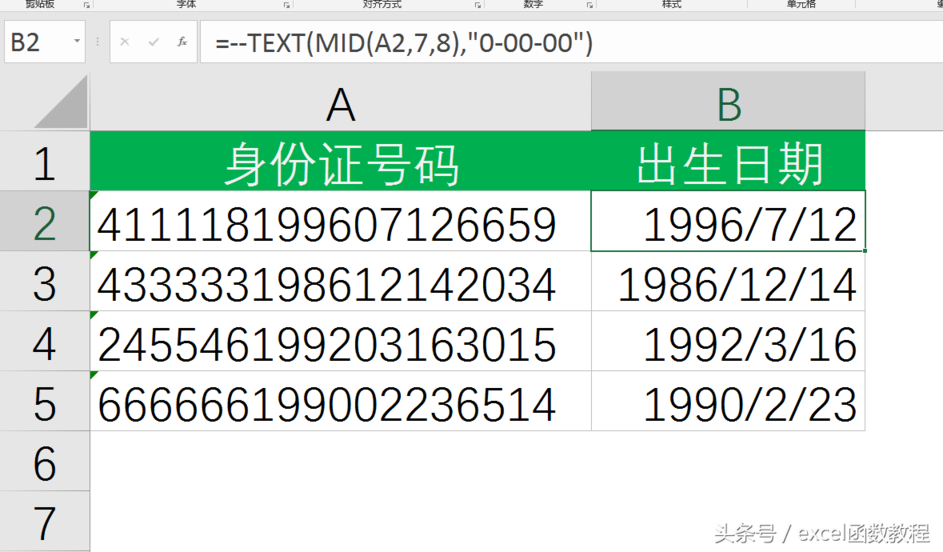
公式说明:使用MID函数从第7位开始提取,提取8位数,但是提取出来的是一串数字,并不属于日期格式,所以使用TEXT函数将数字转换为日期格式。--(负号)使用两个负号是因为用MID函数提取出来的数字是文本型数字,在使用TEXT函数转换后也不属于真正的日期格式,所以在前面加两个负号将文本型数字转为数值型数字。
第二种:分列法,选择身份证号码数据区域,点击【数据】选项卡,点击分列。
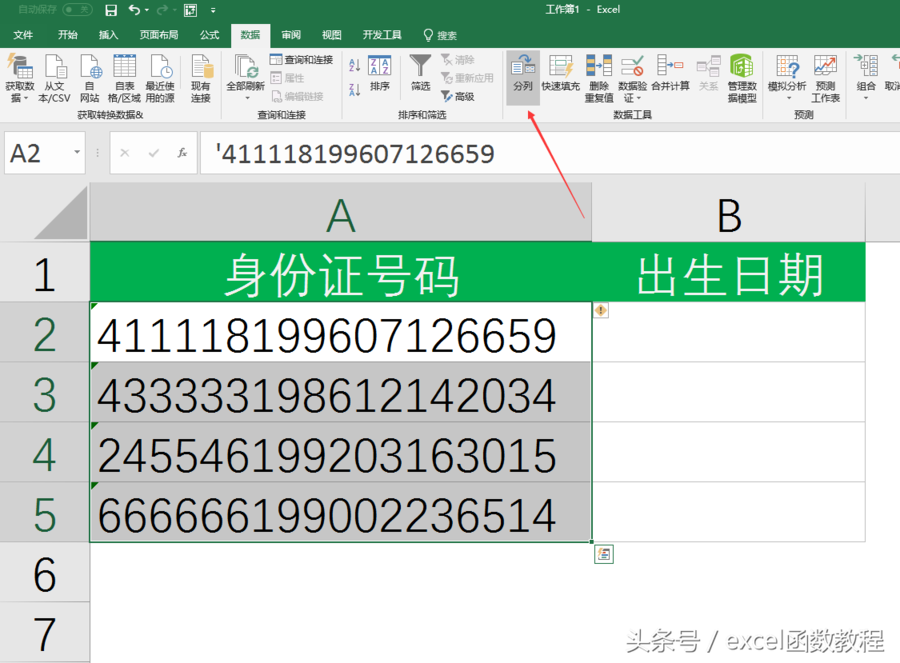
点击分列后,弹出分列对话框,勾选固定宽度,然后点击下一步。
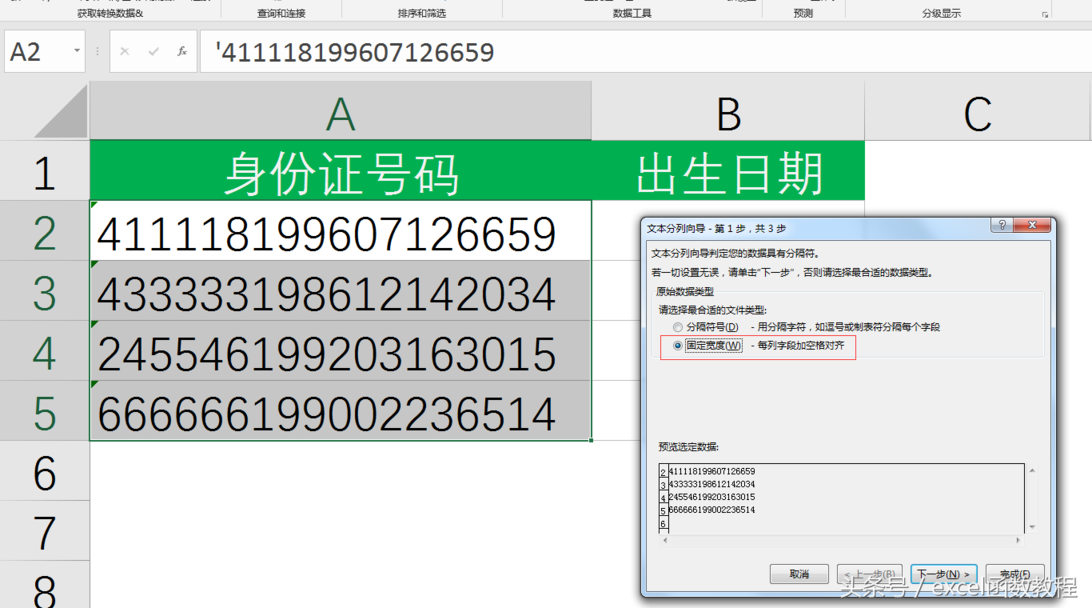
在身份证号码的第6位到第7位中间鼠标单击建立分列线,在身份证号码的第14位到15位中间建立分列线,然后点击下一步。

选择数据预览中的前面和后面的数字勾选【不导入此列】
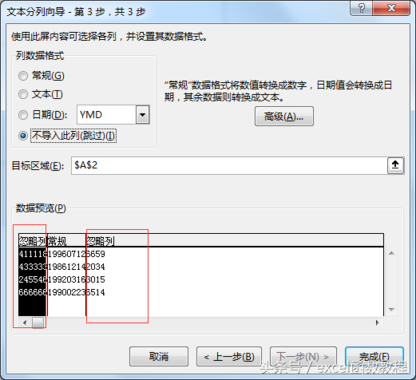
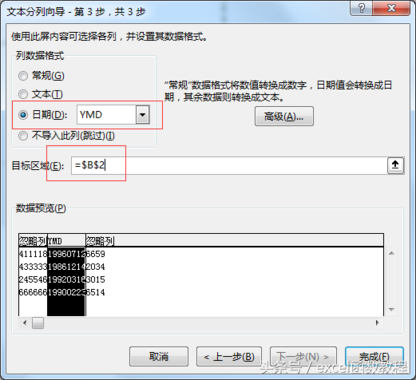
选择中间分列好的出生日期,勾选【日期】格式,目标区域输入:=$B$2 点击完成即可。
版权声明:除非特别标注,否则均为本站原创文章,转载时请以链接形式注明文章出处。






还木有评论哦,快来抢沙发吧~