

在作图的时候,新手小白一般不会导出ps中的图片,导出之后的是psd文件,也就是源文件,今天咋们就说一说如何导出JPG图片文件
第一步:
在已经做好、修好的图片的左上方点击文件夹或按F键进入文件选项,要确保已经做好了,不然又要二次导出,这是一个麻烦的过程;
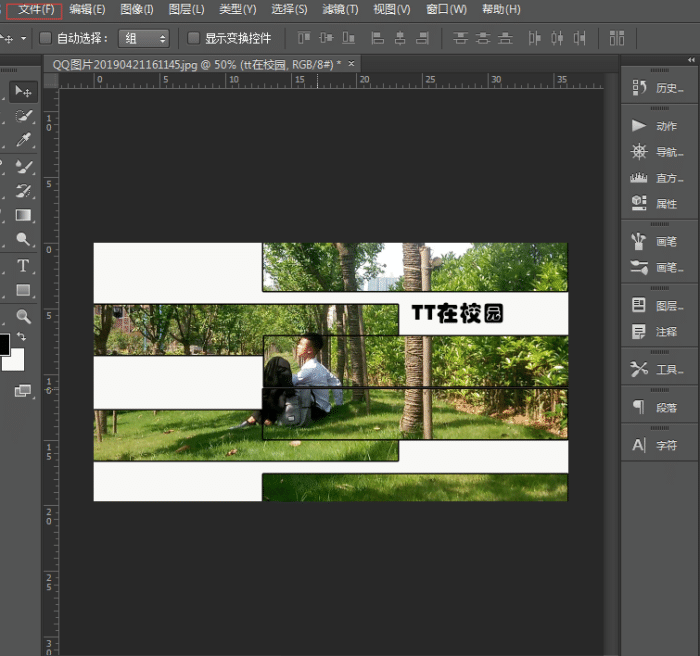
点击文件进入下一步
第二步:
进入文件选项后,选择储存为并点击进入下一选项;
找到需要保存到的文件夹
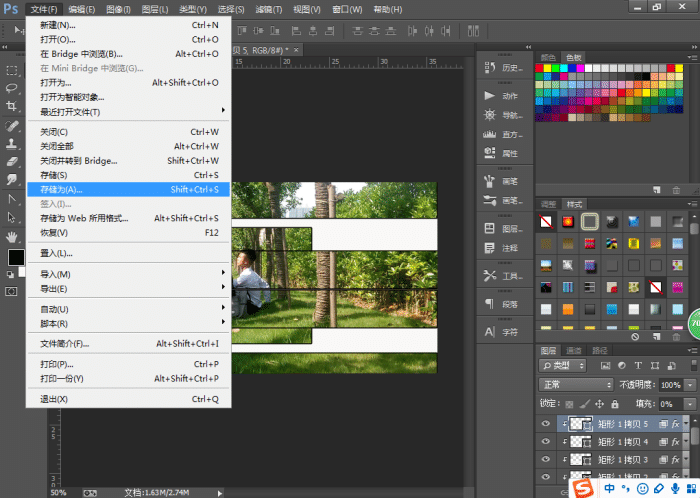
选择储存为执行下一步
第三步:
在保存类别里面选择JPG(JPG:JPEG;JPE)类别
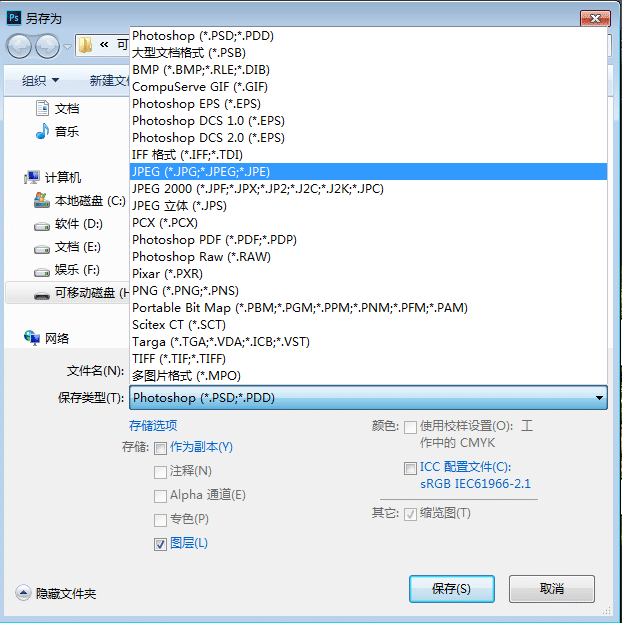
选择保存类型
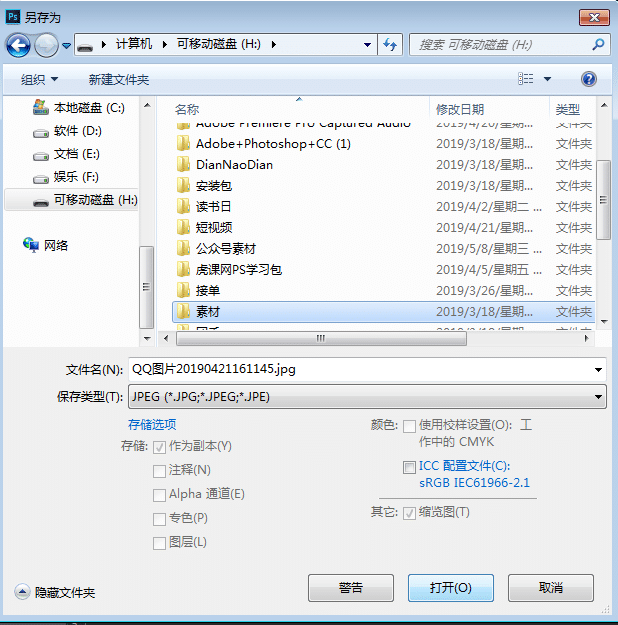
第四步;
最后就到保存的文件夹查看保存的图片
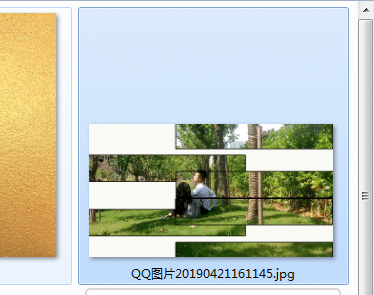
导出图片效果
今天你学到了吗?
观澜富士康在线报名
版权声明:除非特别标注,否则均为本站原创文章,转载时请以链接形式注明文章出处。






还木有评论哦,快来抢沙发吧~