

我们在Word来做标书、毕业论文等等文档时,总会设置封面。那么,怎么把页码设置为从第2页开始呢?

方法其实很简单,学会了只需要几秒钟就搞定!
第一步
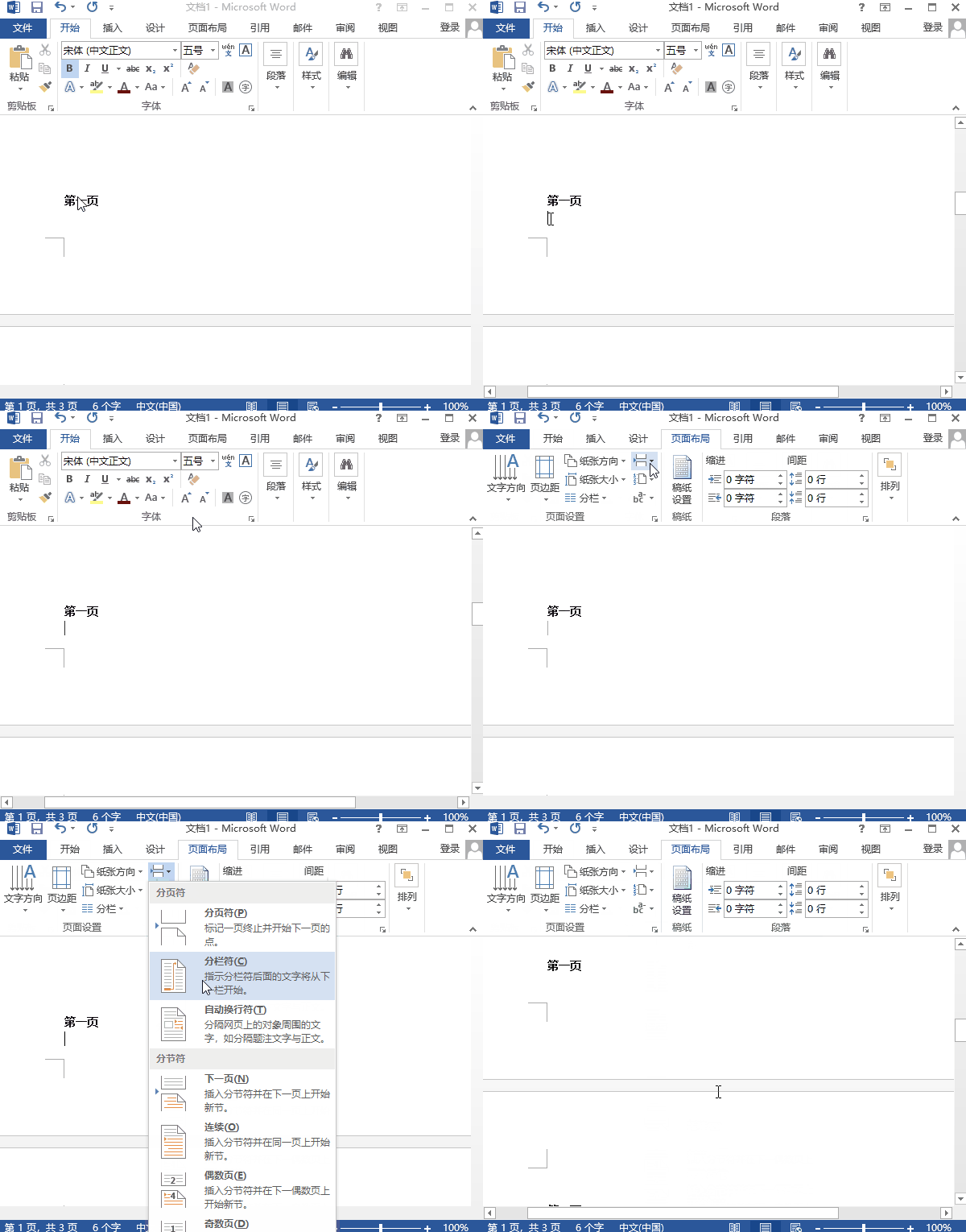
先将光标放在前一页的末尾,点击【页面布局】――【分页符】――下拉菜单中选取【下一页】
第二步
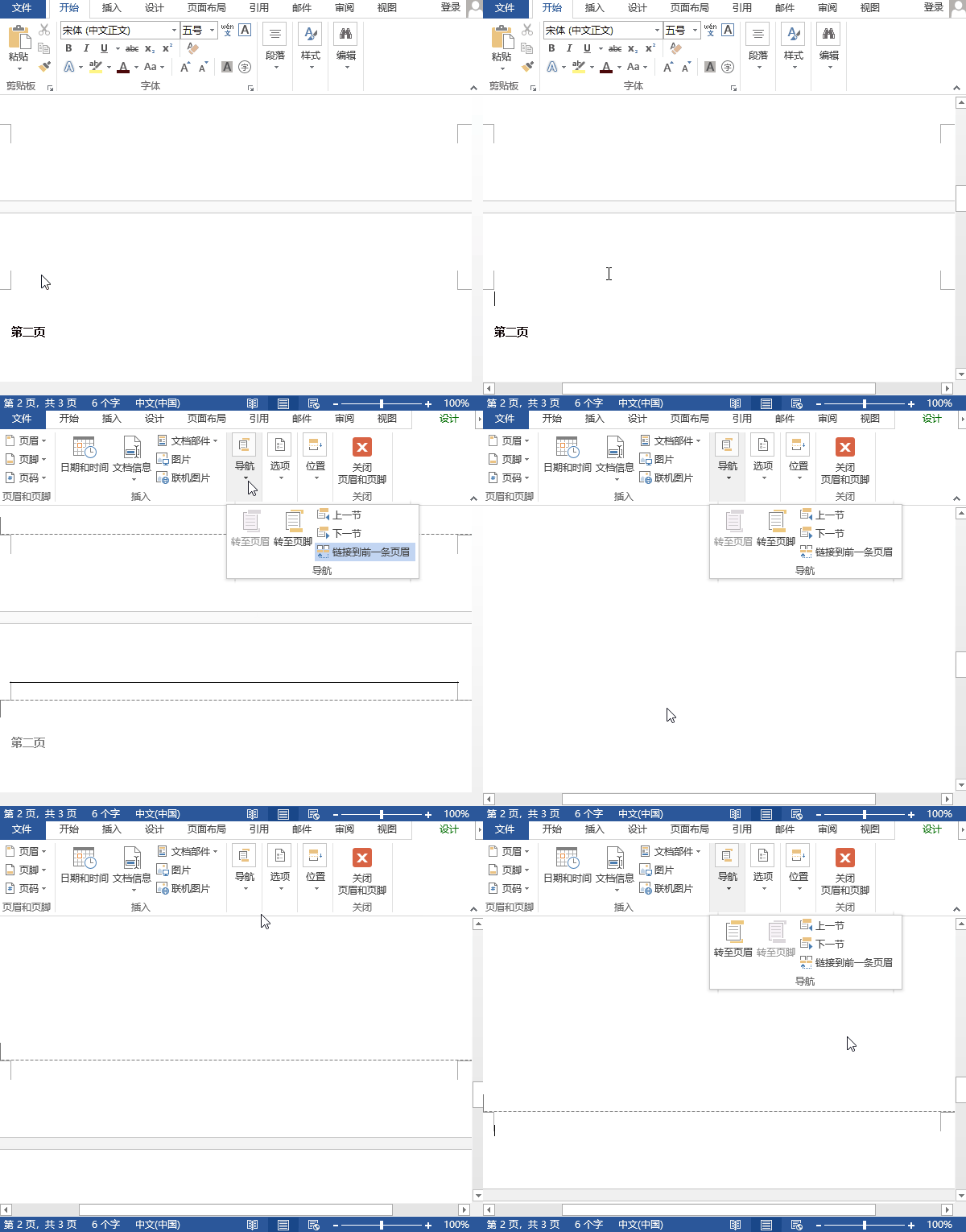
双击第2页页眉的位置,激活页眉编辑,再点击【链接到前一页页眉】。同样的,页脚也是同样操作。
第三步
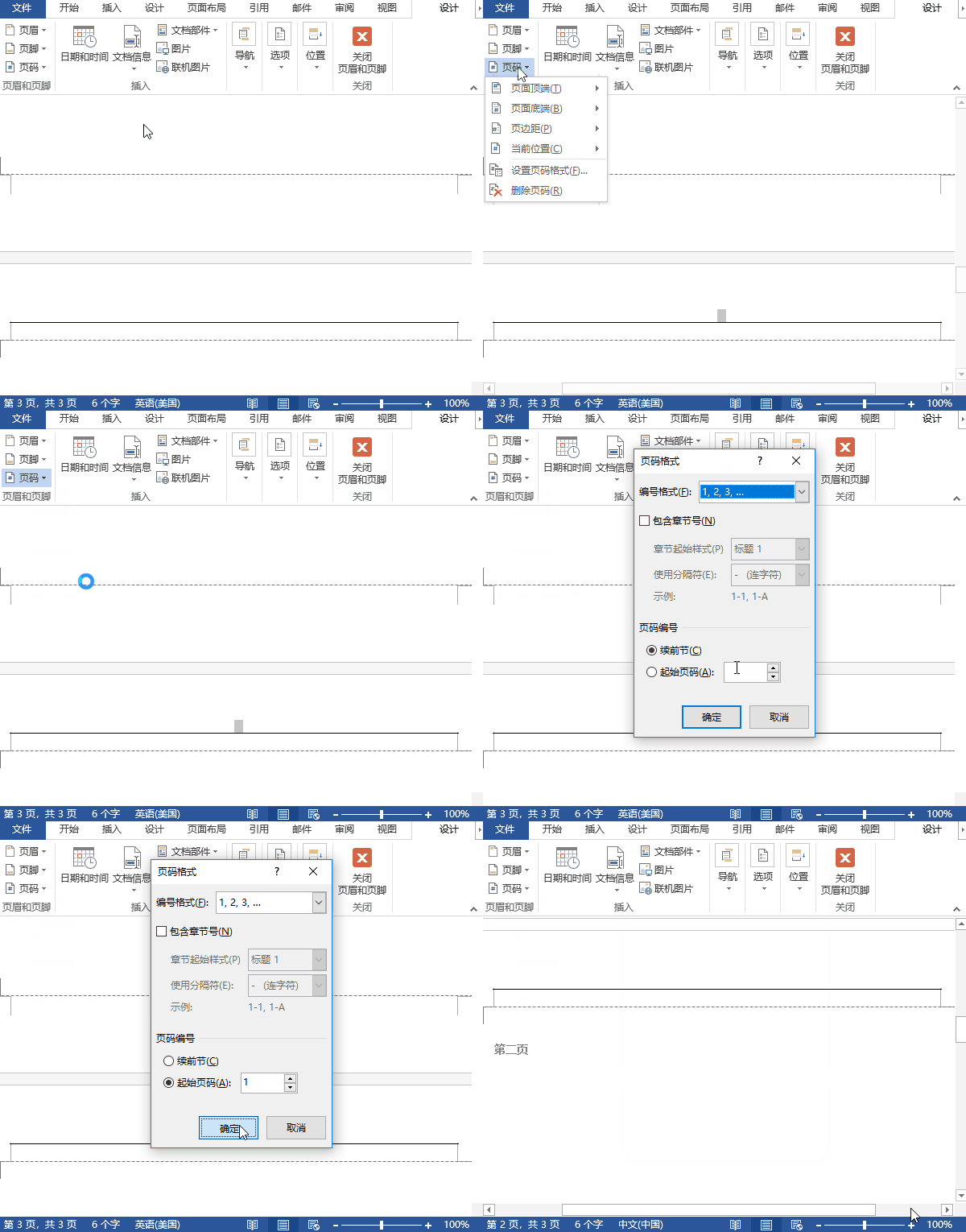
点击【页码】――【设置页码格式】――设置需要的页码,起始值为1。
第四步
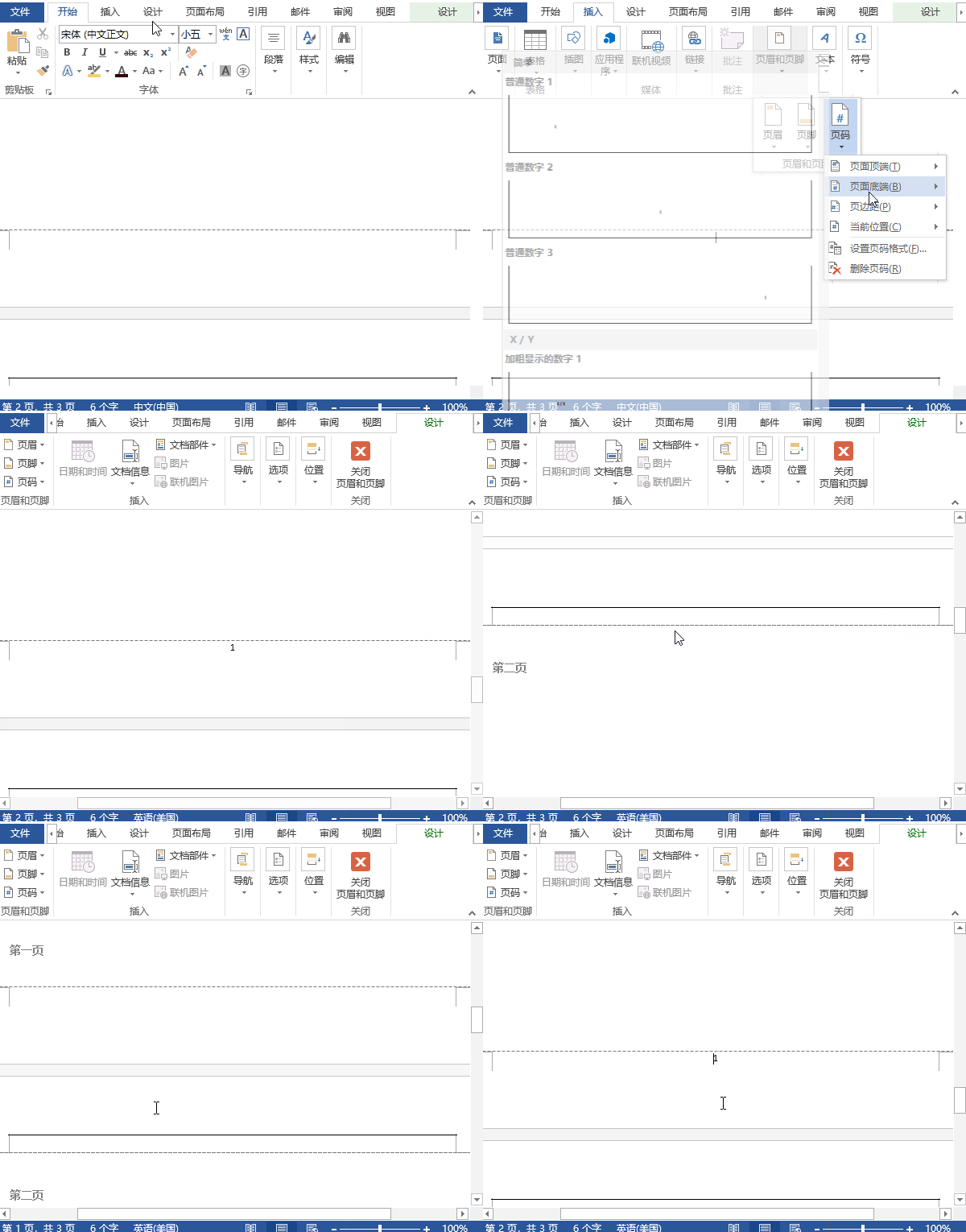
点击【插入】――【页码】――【页面底端】。
这时候你会发现,页码已经是从第2页开始的了,而第1页的页码仍是空白的~
版权声明:除非特别标注,否则均为本站原创文章,转载时请以链接形式注明文章出处。






还木有评论哦,快来抢沙发吧~