

在我们使用Mac电脑中总会有删除照片的情况,当照片过多时一张一张的删除肯定会拖慢效率,那能不能做到像win系统中一样的简单呢?下面分享Mac电脑中批量删除照片教程。
1、打开Mac电脑中储存照片的文件夹,

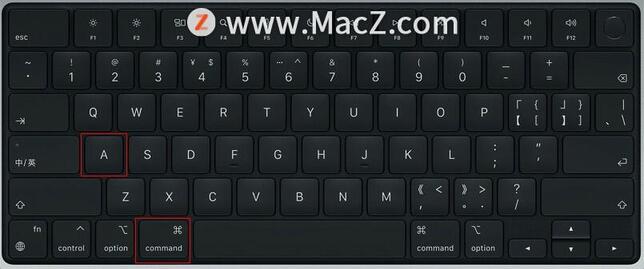
2、点按键盘快捷键command+A,即可选中所有照片,
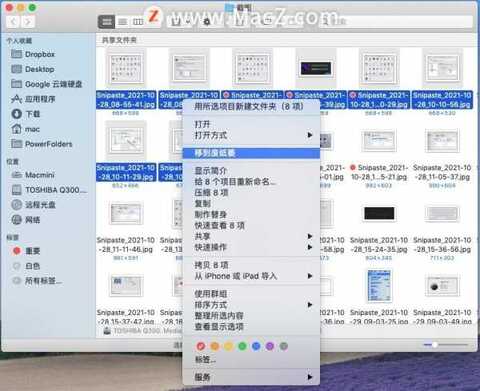
3、右键单击选择“移到废纸篓”即可完成删除全部。

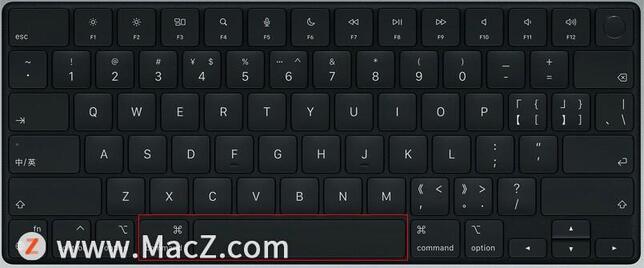
4、如果不想全部删除,也可以按住command+空格键选择想要删除的照片;
5、待想要删除的照片全部选中后,右键单击选择“移到废纸篓”也可以批量删除照片。
版权声明:除非特别标注,否则均为本站原创文章,转载时请以链接形式注明文章出处。






还木有评论哦,快来抢沙发吧~