keil4怎么新建工程和文件(教你keil软件如何新建一个项目)

admin 292 0

1.打开keil软件后,如下图所示右键Project菜单新建一个工程

keil4怎么新建工程和文件(教你keil软件如何新建一个项目)-第1张图片-前端这点事

2.输入新建的工程名称,如下图所示

keil4怎么新建工程和文件(教你keil软件如何新建一个项目)-第2张图片-前端这点事

3.弹出的界面选择要使用的芯片,我这里选择STM32F103C8T6,然后点击OK

keil4怎么新建工程和文件(教你keil软件如何新建一个项目)-第3张图片-前端这点事

4.然后在弹出的界面把这些库都勾选上,不然编译要报错,勾选后直接点击ok

keil4怎么新建工程和文件(教你keil软件如何新建一个项目)-第4张图片-前端这点事

6.点击下图的第一步,然后右键下图的第二不添加一个C文件

keil4怎么新建工程和文件(教你keil软件如何新建一个项目)-第5张图片-前端这点事

7.如下图第1步选择C文件,第2步输入文件名,第3步点击add按钮

keil4怎么新建工程和文件(教你keil软件如何新建一个项目)-第6张图片-前端这点事

8.如下图,输入一个最简单的C程序编译通过

keil4怎么新建工程和文件(教你keil软件如何新建一个项目)-第7张图片-前端这点事

9.点击工程配置按钮,生成HEX文件

keil4怎么新建工程和文件(教你keil软件如何新建一个项目)-第8张图片-前端这点事

10.下拉选择仿真器,这个大家用的什么仿真器就选什么仿真器,我用的是jlink,所以这里选择jlink,然后再点击Setting按钮进行下一步设置

keil4怎么新建工程和文件(教你keil软件如何新建一个项目)-第9张图片-前端这点事

11.然后在仿真器设置里面选择SW,如果仿真器接了芯片就会自动识别,点击确定后就可以下载了
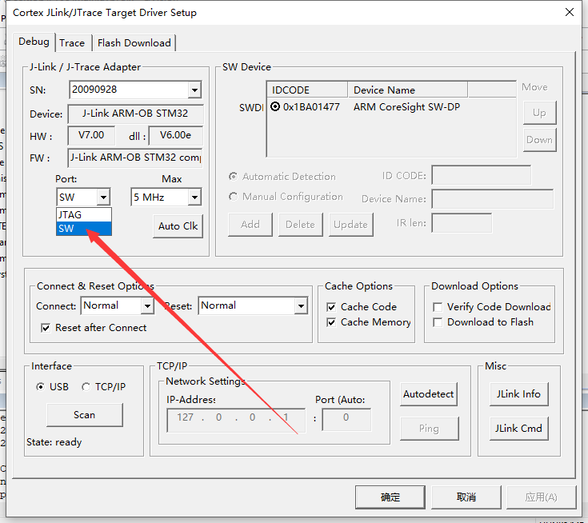
keil4怎么新建工程和文件(教你keil软件如何新建一个项目)-第10张图片-前端这点事

12.然后随便写一个简单的程序编译没有问题后就可以点击下载了,下面标注的按钮1是编译,按钮2 是下载

keil4怎么新建工程和文件(教你keil软件如何新建一个项目)-第11张图片-前端这点事

观澜富士康直招

发布评论 0条评论)

还木有评论哦,快来抢沙发吧~