

今天跟大家分享一下Excel如何将表格中的空白列删除。
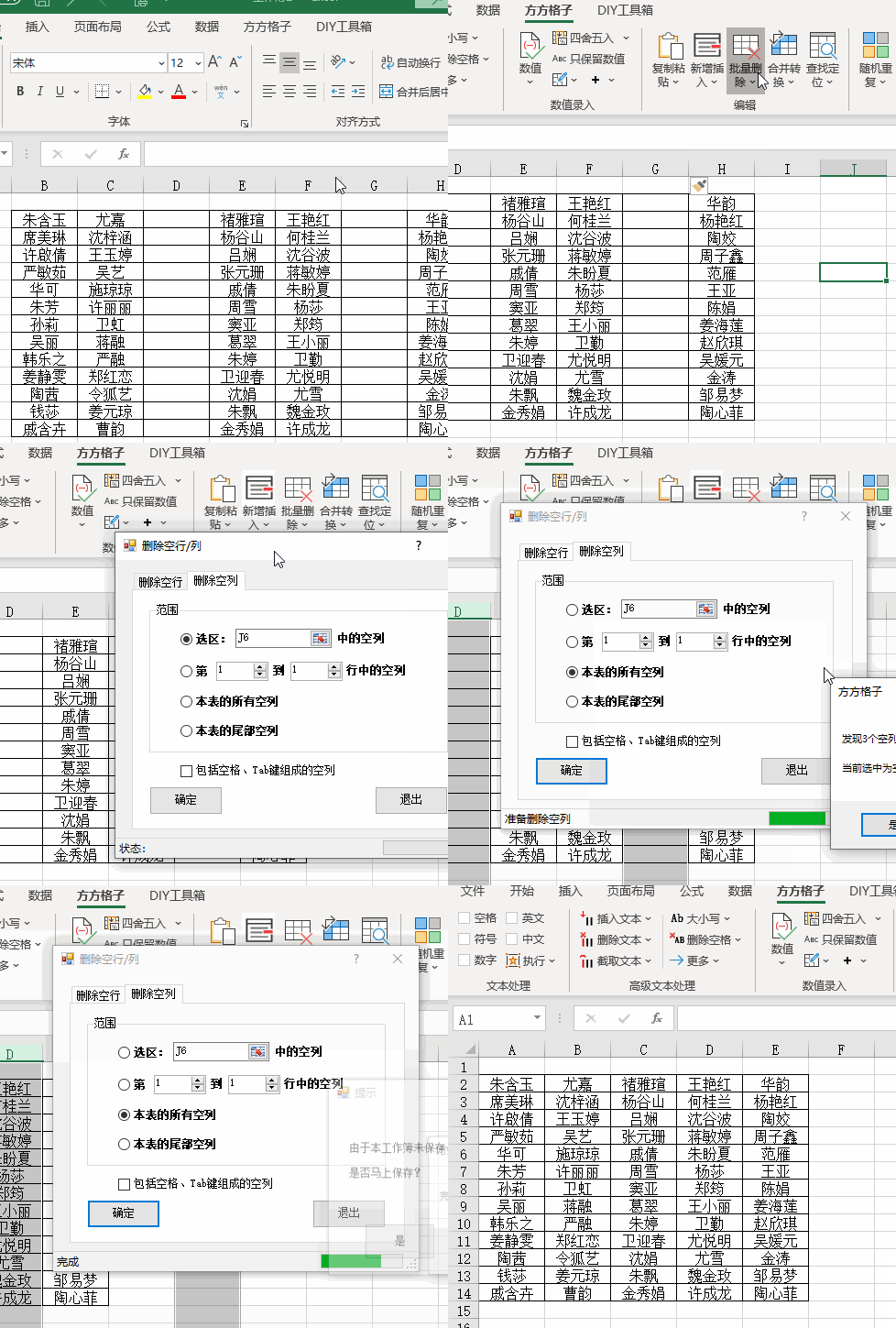
1.打开Excel演示文件
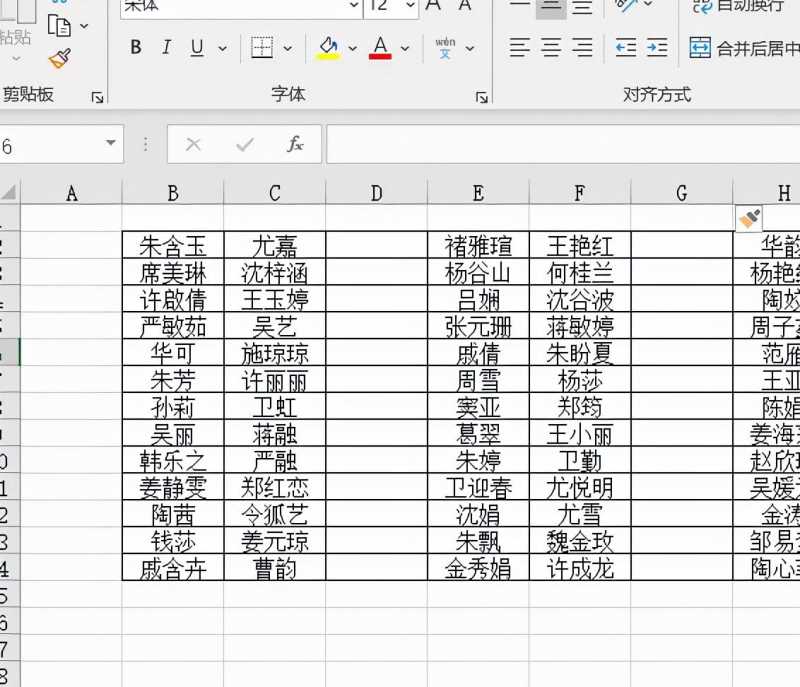
2.点击下图选项(Excel工具箱,百度即可了解详细下载安装信息,本文这里就不做详细解说。)

3.点击【批量删除】,选择【删除空行/列】
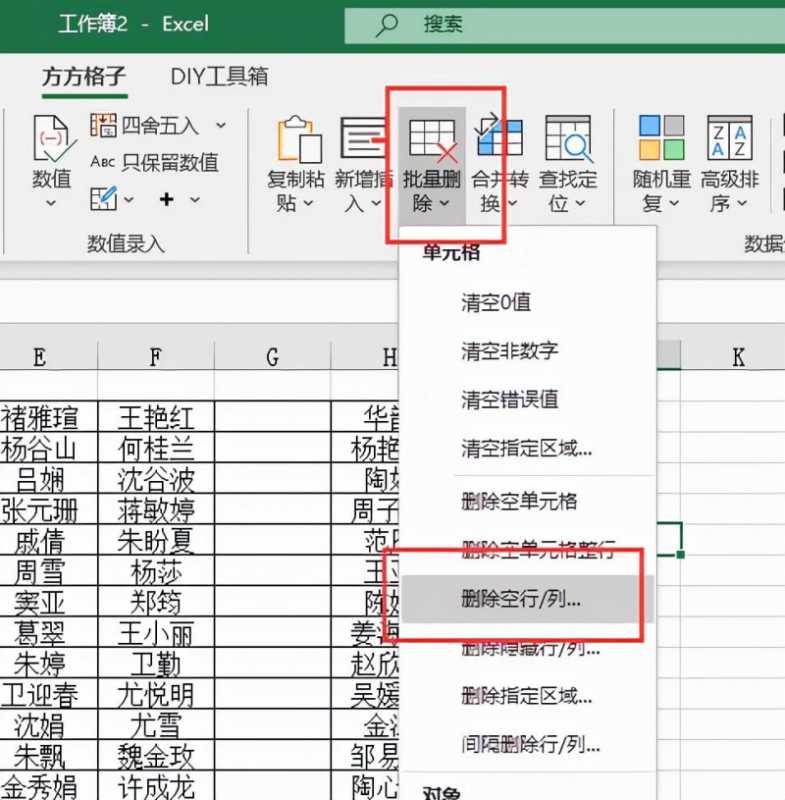
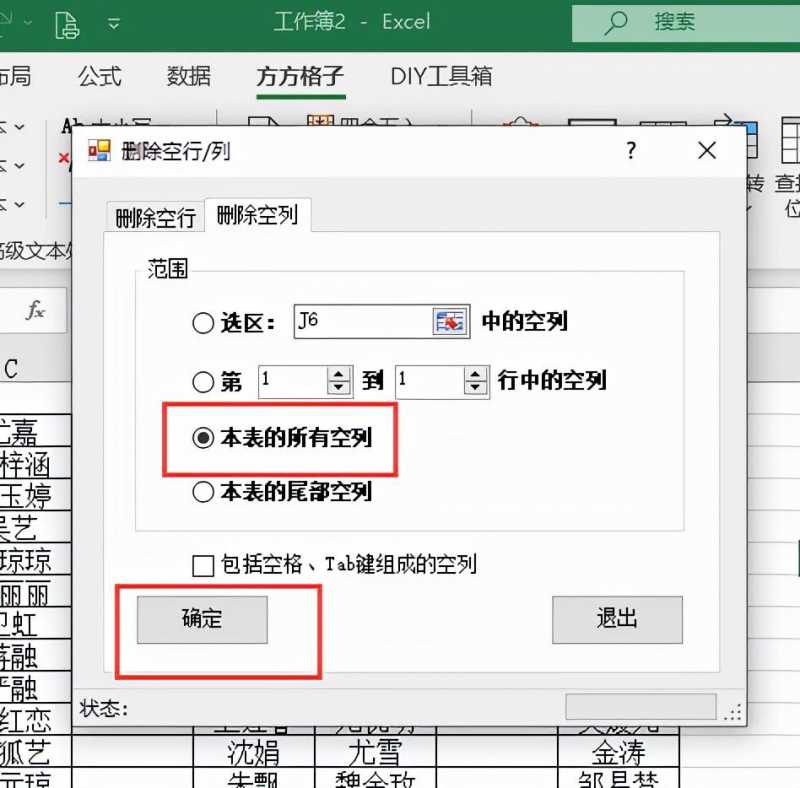
4.单击【删除空列】
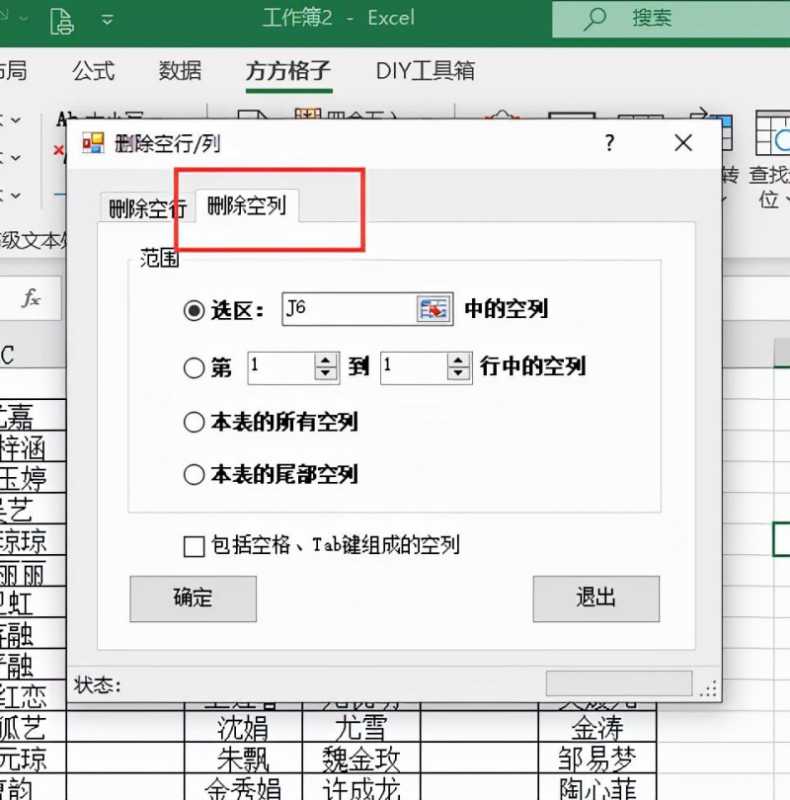
5.单击【本表的所有空列】,点击【确定】
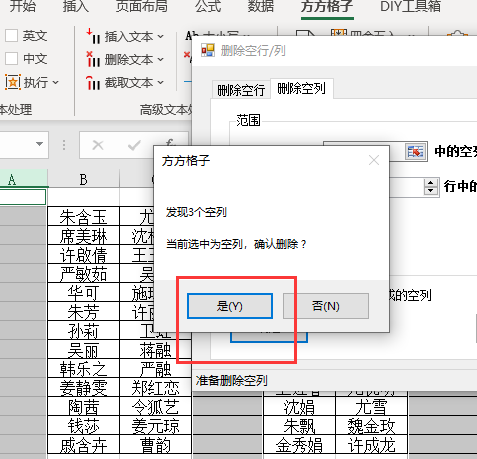
6.单击【是】
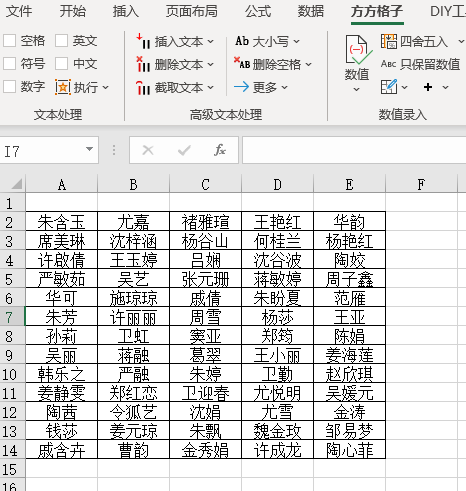
7.设置完成,完成效果如下图
版权声明:除非特别标注,否则均为本站原创文章,转载时请以链接形式注明文章出处。
今天跟大家分享一下Excel如何将表格中的空白列删除。
1.打开Excel演示文件
2.点击下图选项(Excel工具箱,百度即可了解详细下载安装信息,本文这里就不做详细解说。)
3.点击【批量删除】,选择【删除空行/列】
4.单击【删除空列】
5.单击【本表的所有空列】,点击【确定】
6.单击【是】
7.设置完成,完成效果如下图
相关文章
发布评论 (0条评论)






还木有评论哦,快来抢沙发吧~