excel表格分类汇总怎么弄(教你表格怎么汇总分类)

admin 1060 0

excel表格分类汇总怎么弄(教你表格怎么汇总分类)-第1张图片-前端这点事

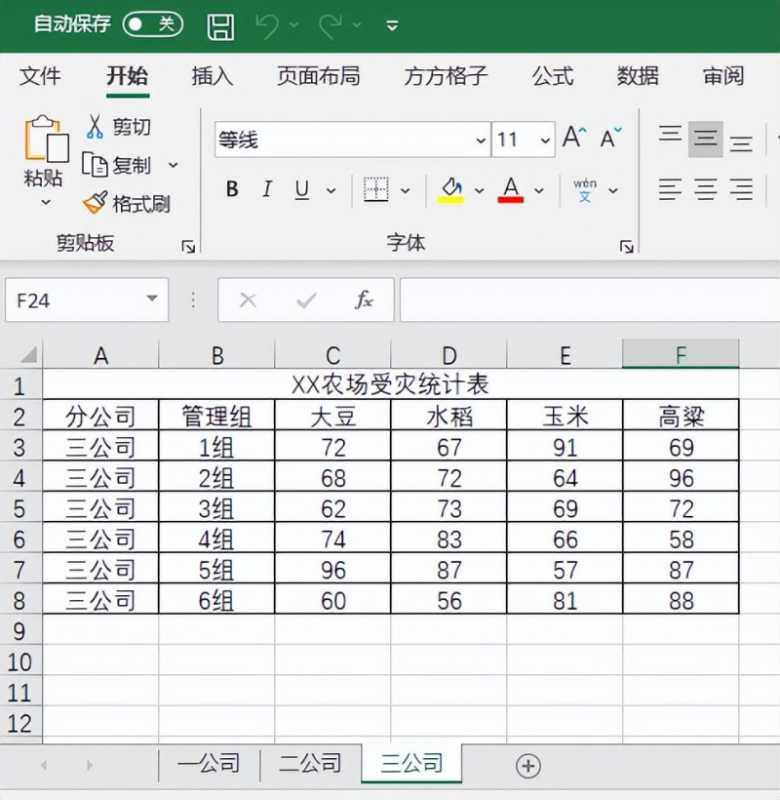
1.大家在工作中很多时候会遇到多个表格快速汇总的情况,现在就以下图为例跟大家分享一下如何快速汇总。
excel表格分类汇总怎么弄(教你表格怎么汇总分类)-第2张图片-前端这点事

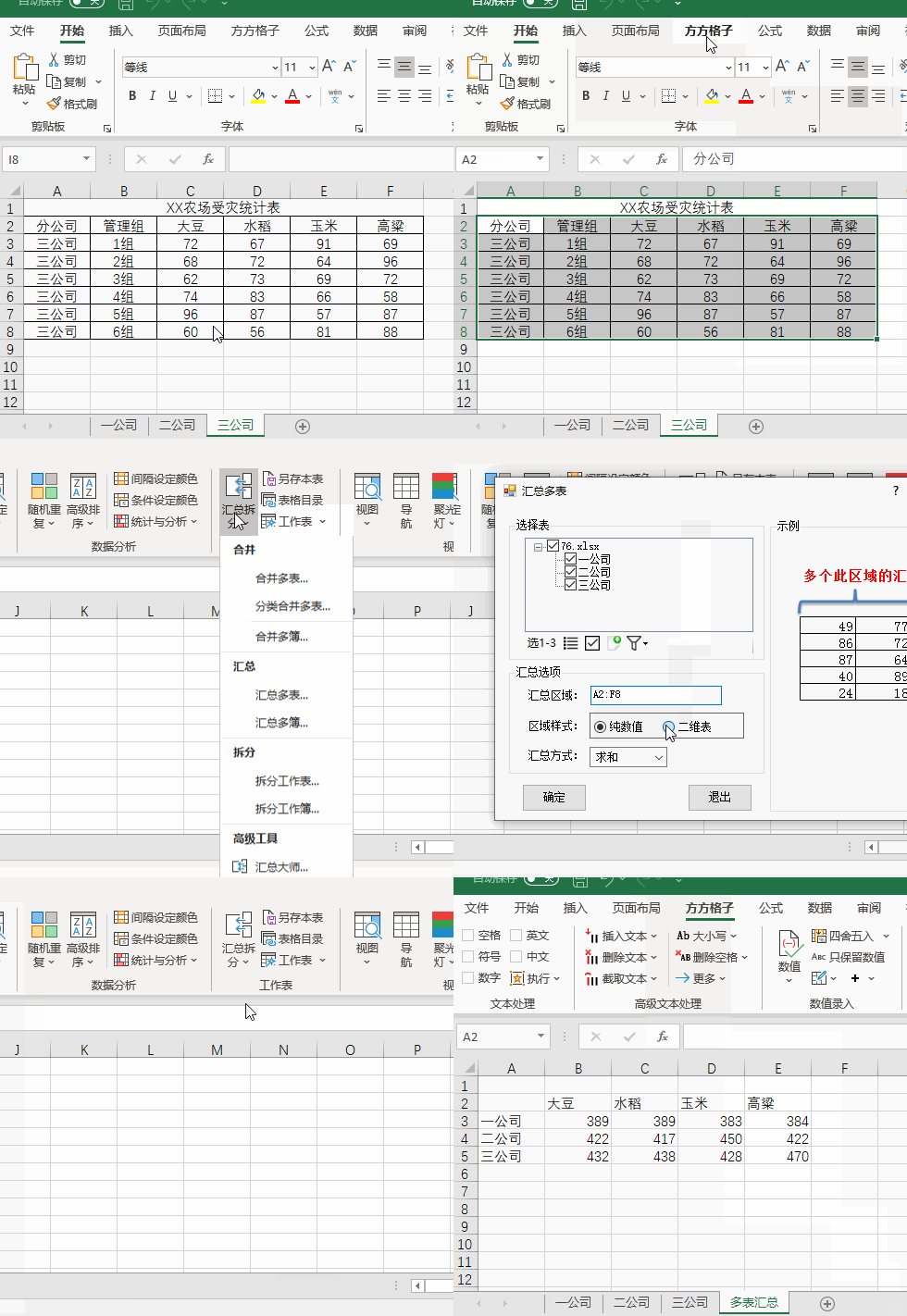
2.首先我们选中除表头以外的单元格区域,即选中A2:F8单元格区域

excel表格分类汇总怎么弄(教你表格怎么汇总分类)-第3张图片-前端这点事

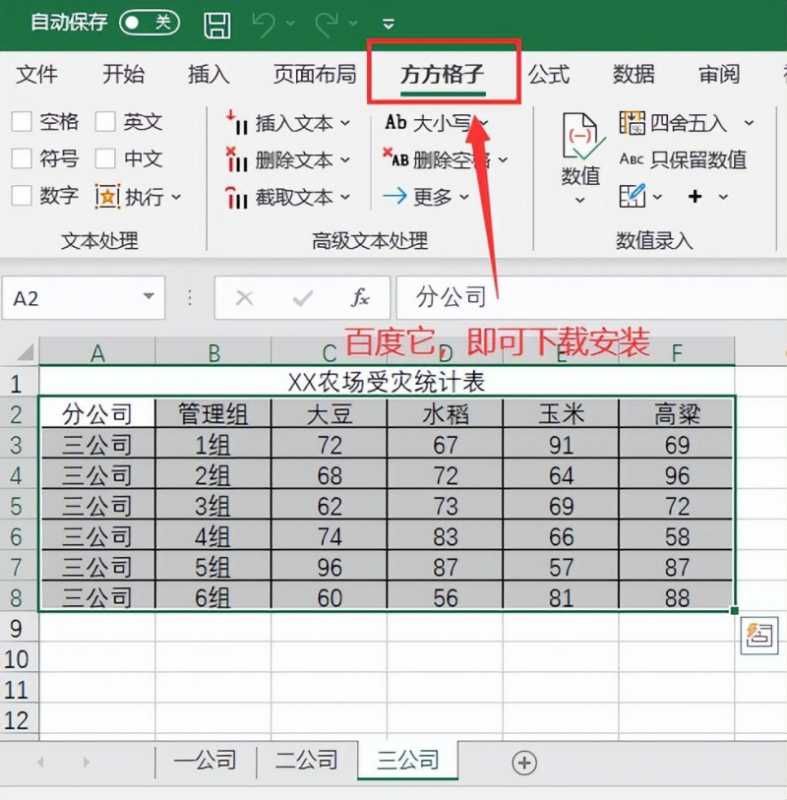
3.点击下图选项(Excel工具箱,百度即可了解详细下载安装信息,本文这里就不做详细解说。)
excel表格分类汇总怎么弄(教你表格怎么汇总分类)-第4张图片-前端这点事

4.然后我们依次点击【汇总拆分】、【汇总多表】

excel表格分类汇总怎么弄(教你表格怎么汇总分类)-第5张图片-前端这点事

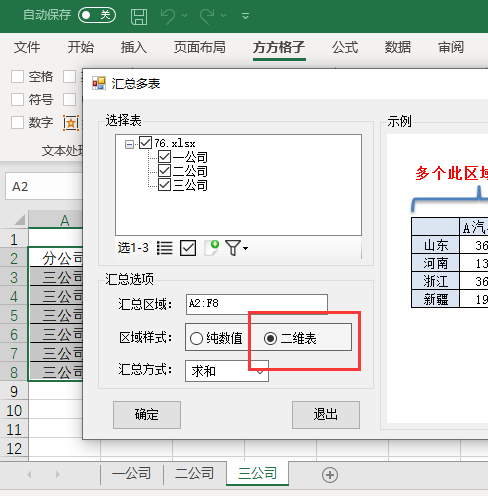
5.在区域样式选项中选择【二维表】

excel表格分类汇总怎么弄(教你表格怎么汇总分类)-第6张图片-前端这点事

6.最后点击【确定】即可完成

excel表格分类汇总怎么弄(教你表格怎么汇总分类)-第7张图片-前端这点事

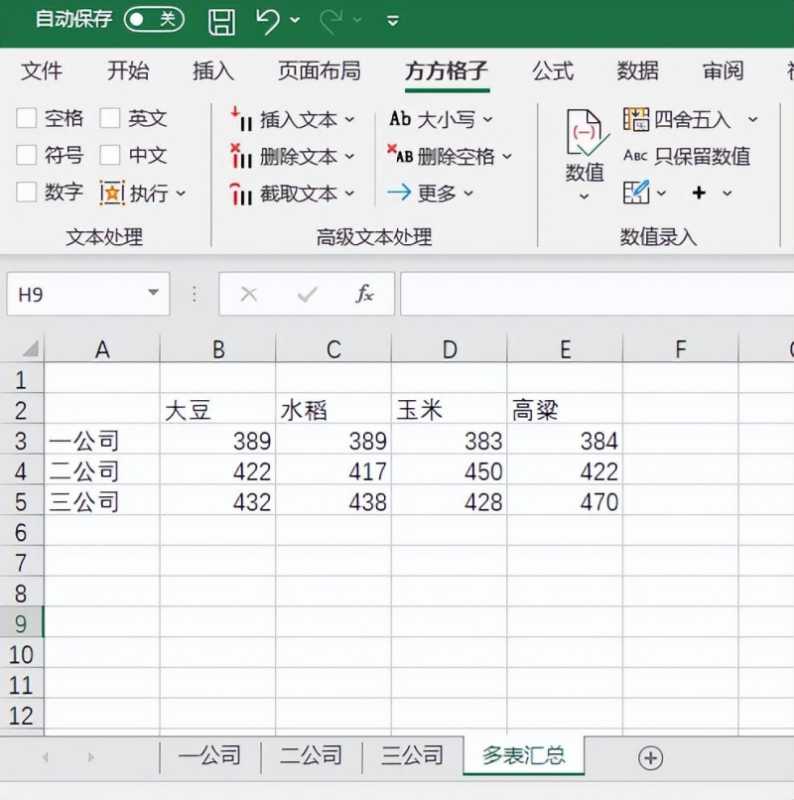
7.完成效果如下图所示

excel表格分类汇总怎么弄(教你表格怎么汇总分类)-第8张图片-前端这点事

龙华富士康在线报名

发布评论 0条评论)

还木有评论哦,快来抢沙发吧~