

在日常工作中,有时我们编辑的word文档打开后,会发现一些莫名其妙的小圆点或者小方框,如下图所示,这是怎么回事呢?
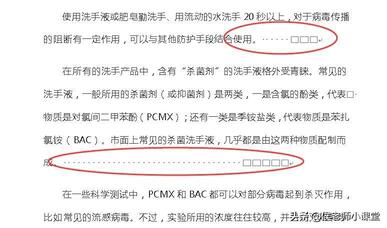
文档中莫名其妙的小圆点或者小方框
其实,这些小圆点或者小方框都是文档中的“空格”转换的。
当输入法处在全角或在半角状态时,按下“空格”键后,显示的标记是不一样的。
如下图,图一为输入法在半角状态下,按下“空格”键后显示小圆点。
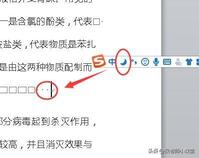
图一
图二为输入法在全角状态下,我们按下“空格”键后显示小方框。
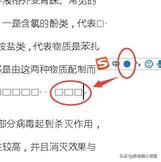
图二
对于这些小圆点或小方框,我们可以直接按删除键把它们删除,但当我们再次按下空格键时它们还会出现,那么怎么才能彻底去除它们呢?
今天就来和大家分享如何去除word文档中的小圆点或小方框。
操作步骤:
第1步:单击word“文件”菜单――>选择下拉列表中的“选项”;
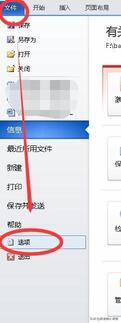
文件菜单
第2步:在弹出的“选项”对话框中,选择“显示”选项――>在其右侧列表中找到“始终在屏幕上显示这些格式标记”选项组,把“空格”选项前的对勾去掉――>单击“确定”即可。
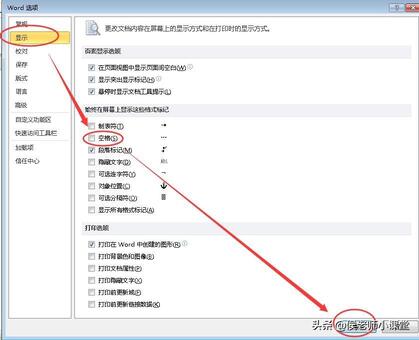
去掉“空格”选项前的对勾
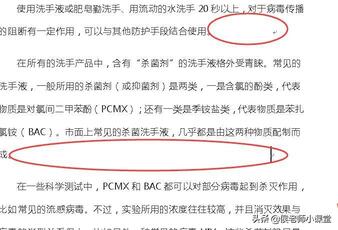
这时,文档中的小圆点或小方框就都没了,再次按下空格键时,会显示为正常的空白,如下图所示。
版权声明:除非特别标注,否则均为本站原创文章,转载时请以链接形式注明文章出处。






还木有评论哦,快来抢沙发吧~