

是不是有很多小伙伴碰到这样的情况!?
预览正常,但是打印图片不全的解决办法。
这个问题困扰了我很久,先说一些没用的方法。
(1)不是word和打印机的页面大小设置问题;
(2)不是打印机驱程问题;
(3)不是页边距设置问题。这些都没有用。

预览是正常
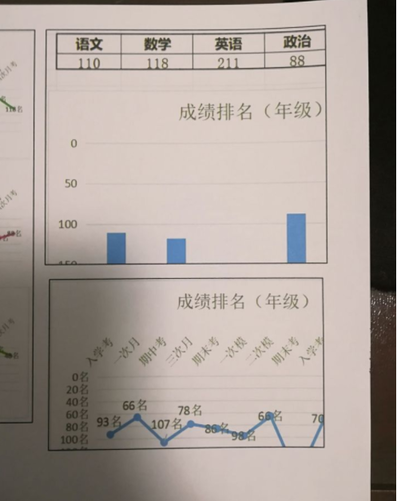
打印效果却是这样的
能解决这个问题的方法有两个:
一,word文档转换成pdf再打印
优点是:图片多时候比较方便,缺点是文本和图片的显示质量都有所降低;
二,使用word图片排版,具体如何操作看下面操作!
1,先把图片保存成图片文件(png和jpg都可以),再在word中用插入图片的方法插回来。
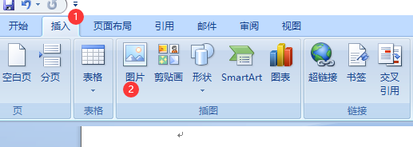
2,点图片,在菜单找到【格式】-【压缩图片】,把图片大小压缩成100%的。

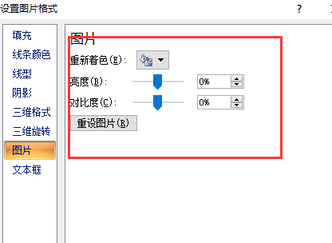
3,右键点击图片,【设置图片格式】-【图片更正】-把【亮度和对比度】随便调整一下,然后再重置一下。保存。
版权声明:除非特别标注,否则均为本站原创文章,转载时请以链接形式注明文章出处。





还木有评论哦,快来抢沙发吧~