

日常电脑使用过程中,键盘功能可以说是必不可少的,那么在电脑使用操作中出现win10系统键盘失灵情况怎么解决?为此系统教程网给你带来简单的win10系统键盘失灵解决方法介绍,在这里你可以通过简单的方式来进行问题的解决。
win10系统键盘失灵解决方法介绍
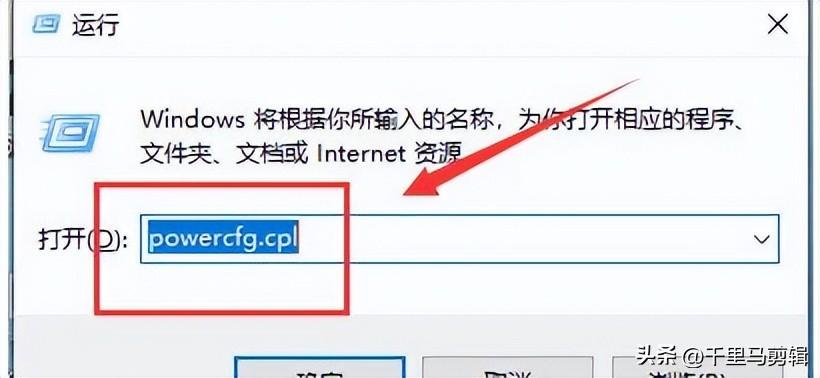
1、首先利用组合快捷键【Win+R】对于运行功能打开,然后输入【powercfg.cpl】点击确定。
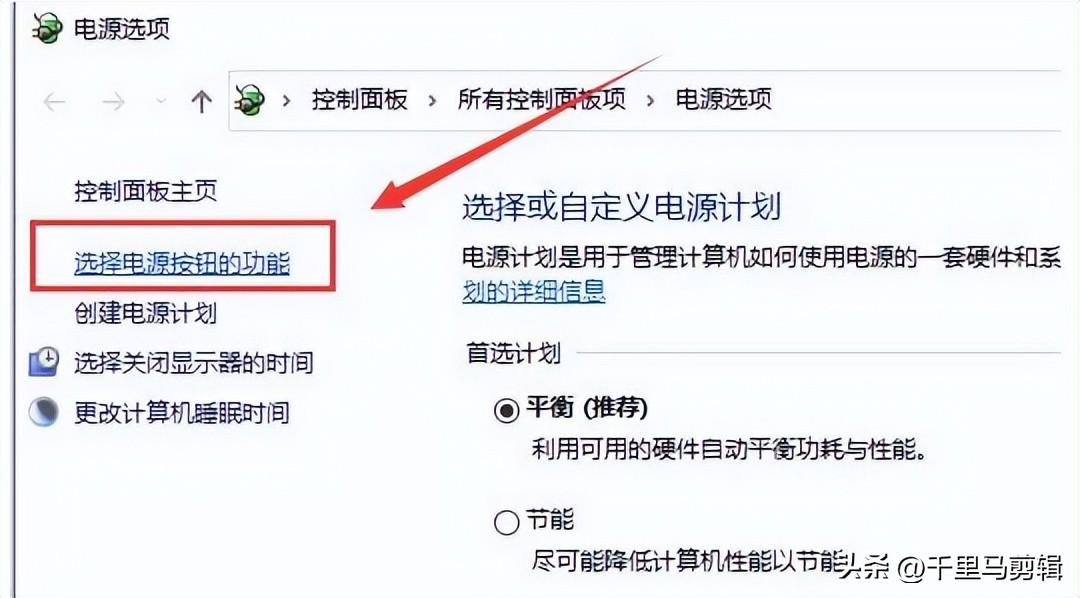
2、在打开的页面左侧找到【选择电源按钮的功能】进行点击。
3、然后在打开的页面中点击【更改当前不可用的设置】。

4、在打开的页面中找到【启用快速启动(推荐)】然后取消勾选,点击确定进行保存即可。

以上就是小编为大家整理的win10系统键盘失灵解决方法介绍。
深圳富士康临时工招聘
版权声明:除非特别标注,否则均为本站原创文章,转载时请以链接形式注明文章出处。






还木有评论哦,快来抢沙发吧~