

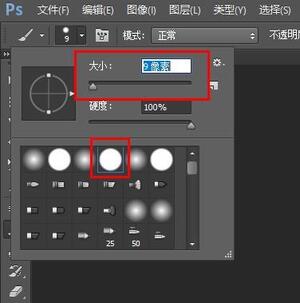
步骤1:如图1.首先我们点击画笔工具,有非常重要的两点:调整画笔到适合大小,一定不要太大,因为会使线条过粗;选择的笔刷用光滑笔刷,不要用模糊笔刷。
1
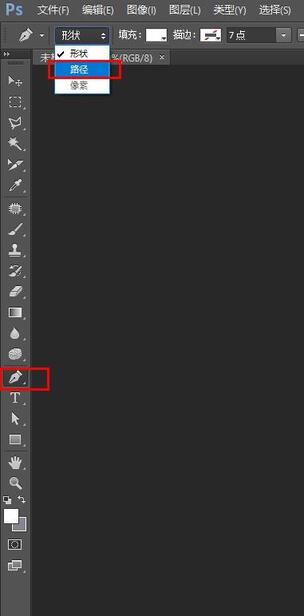
步骤2:如图2.点击钢笔工具,选择路径
2
步骤3:如图3.在画板上用钢笔画出路径

3
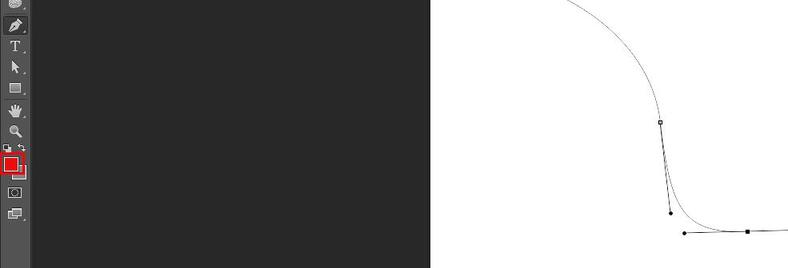
注意,如图4.这里的前景色要设置自己想要的颜色
4
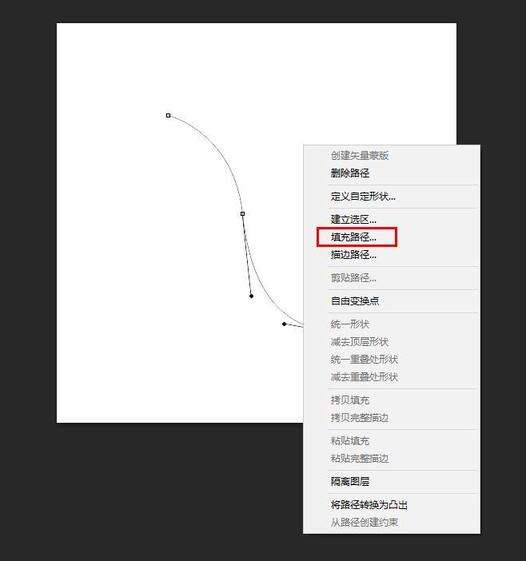
步骤4:如图5.右键选择描边路径,就出来结果了,如图6.
5

6
成都富士康官网
版权声明:除非特别标注,否则均为本站原创文章,转载时请以链接形式注明文章出处。






还木有评论哦,快来抢沙发吧~