

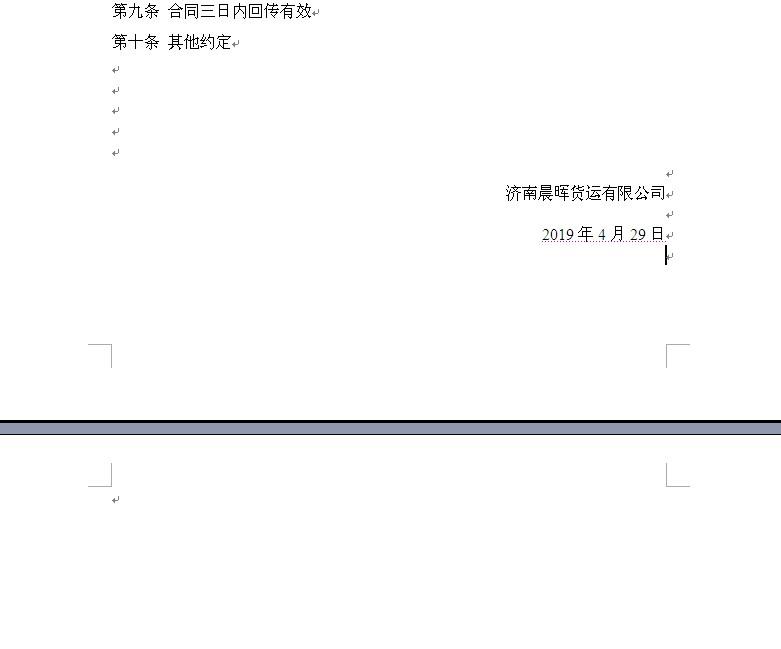
不知道你在WORD的使用过程当中是否遇到过如图这种情形,多出来的空白页怎么都删不掉,这是什么原因呢?
其实是因为分节符或者说是分隔符里其他类型,因为常规里是看不出来的,所以总是删不掉,那方法就是让这个“魔障”显出原型,选中删即可。
一、常用法:(版本不同,菜单和按钮不同,如果不是如下版本请直接跳至第二通杀法)
1、工具--选项
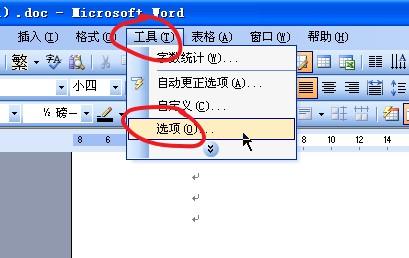
2、视图---勾选可选分隔符或全部

3、显出原型的分节符就出来了,直接DELETE即可

二、通杀法(快捷技巧法,推荐)
因为现在OFFICE版本不同,以致一些网友看得云里雾里,那我们就直接用通杀法---快捷键法
1、CTRL+H(替换)
2、在查找内容里直接输入^b,然后点全部替换即可。
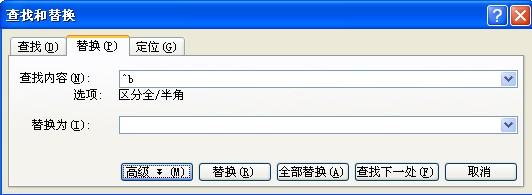
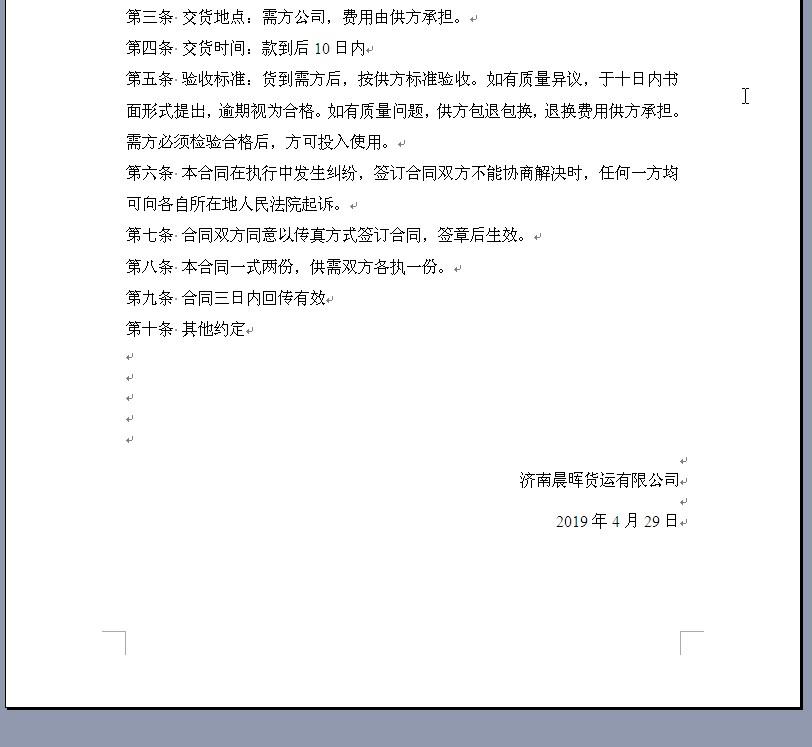
3、全部替换后直接如图
后记:有小伙伴问了,在上例中为什么是^b呢?其实就是分节符的标识,如图

今天分享了WORD里如何快速删除空白页的通杀方法,你学会了吗?
深圳富士康官网
版权声明:除非特别标注,否则均为本站原创文章,转载时请以链接形式注明文章出处。






还木有评论哦,快来抢沙发吧~