

在页脚插入横线,有时候是为了在页脚加注释,有时候是为了美观。
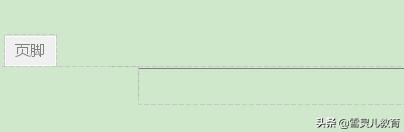
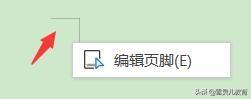
在页脚的位置,鼠标右键就会出现编辑页脚,点击编辑页脚的对话框。
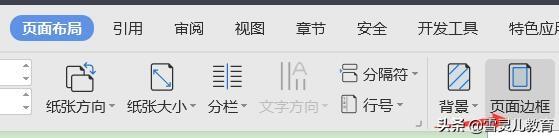
顶部的工具栏会自动进入页眉和页脚,然后点击左边的页面布局。

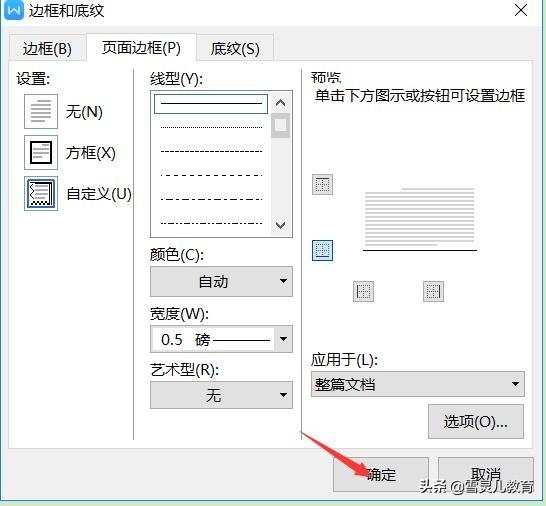
然后点击下面的页面边框选项。
在页面边框选项的左边设置里面选择自定义。
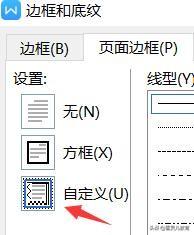
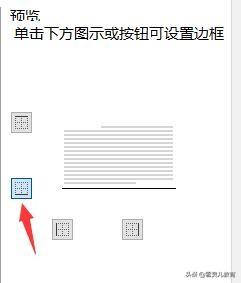
在预览里面选中下面有横线的图片。
最后点击确定就可以了。
当然为了美观,也可以在线型,颜色,宽度和艺术型里面进行选择。
- 进入页眉和页脚编辑框之后,可以直接在页眉和页脚输入文字注释。
- 进入页眉和页脚编辑框之后,也可以直接插入页码。
版权声明:除非特别标注,否则均为本站原创文章,转载时请以链接形式注明文章出处。






还木有评论哦,快来抢沙发吧~