

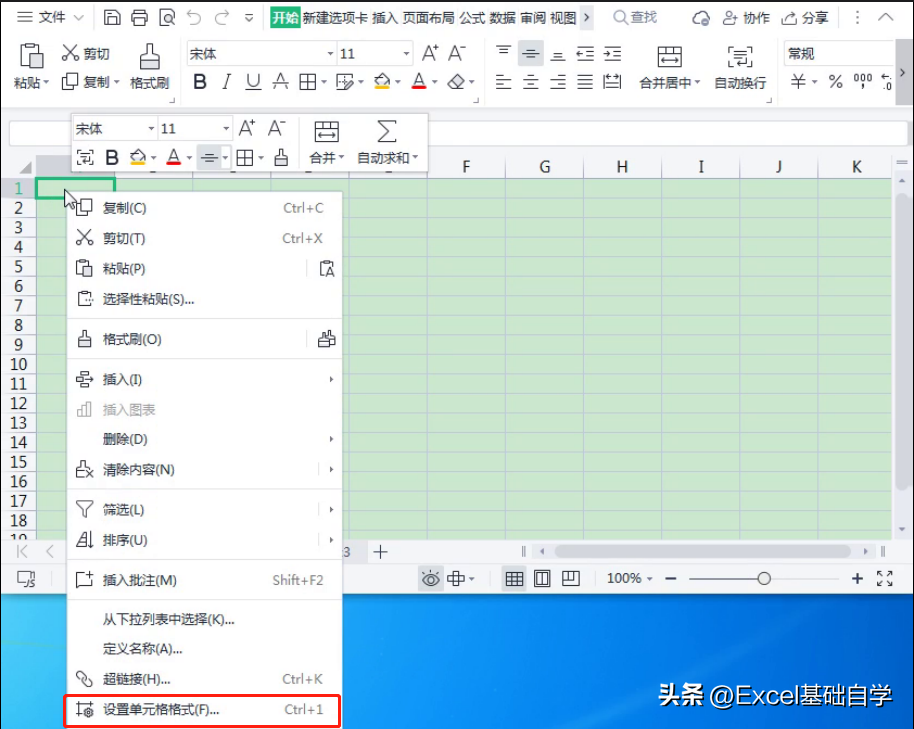
第一步:选中一分为二的单元格,点击鼠标右键选中设置单元格格式
第二步:单元格格式界面,选择“边框”点击输入的斜线

第三步:如图所示
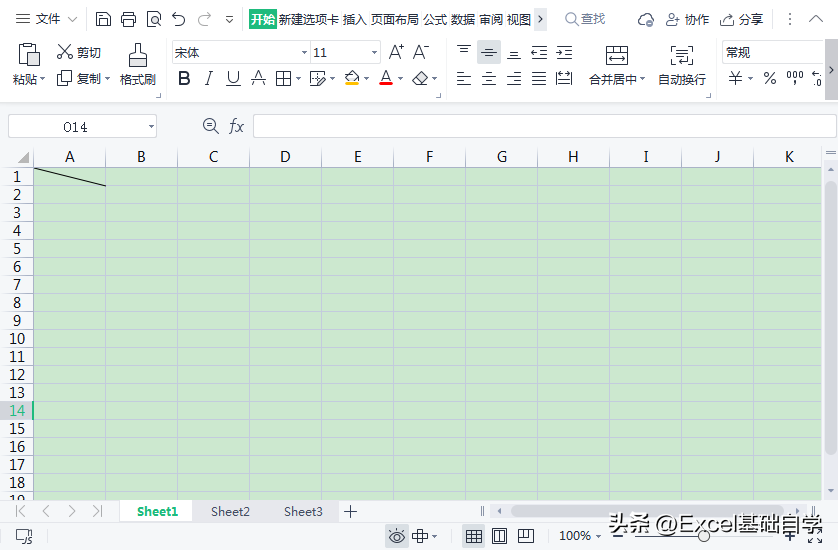
第四步:单元格中输入文字,文字并不会自动分开成上下两行

第五步:点击要分开的文字中间,按住ALT+回车键,文字就被分成两行

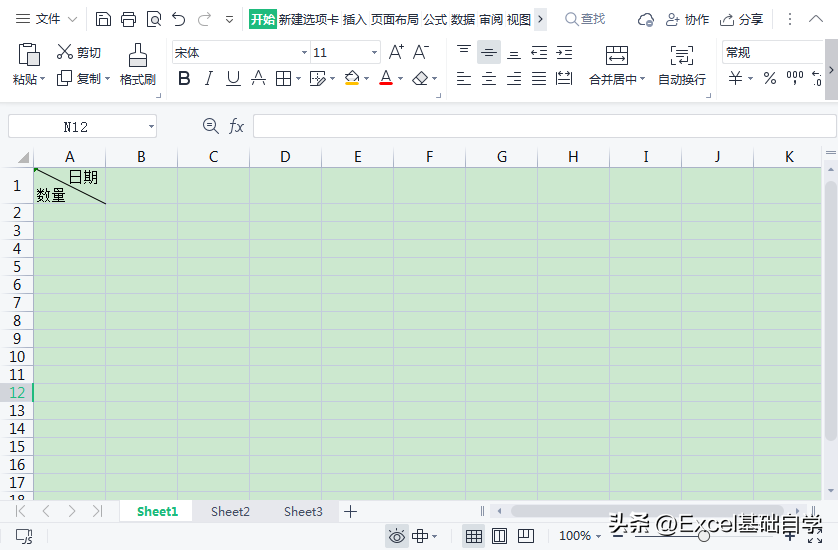
第六步:日期前面用空格将文字推至右边,表格就被一分为二,然后调整行高

第七步:如图所示
版权声明:除非特别标注,否则均为本站原创文章,转载时请以链接形式注明文章出处。
第一步:选中一分为二的单元格,点击鼠标右键选中设置单元格格式
第二步:单元格格式界面,选择“边框”点击输入的斜线
第三步:如图所示
第四步:单元格中输入文字,文字并不会自动分开成上下两行
第五步:点击要分开的文字中间,按住ALT+回车键,文字就被分成两行
第六步:日期前面用空格将文字推至右边,表格就被一分为二,然后调整行高
第七步:如图所示
相关文章
发布评论 (0条评论)






还木有评论哦,快来抢沙发吧~