

有时,打开2个Word文档浏览/编辑,但要经常跳来跳去查看,非常麻烦。有木有办法一起看呢?今天我就教大家如何设置,让两个文档窗口在桌面并排查看。

1、首先,打开要浏览/编辑的两个文档;

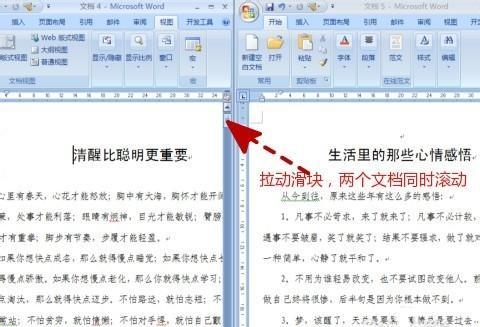
2、点上方的【视图】,然后在【窗口】面板中,选择【并排查看】即可;

这时,两个文档实现了并排。拉动滑块,内容可同时滚动。 如果不让两个文档同时滚动,可选择【同步滚动】。
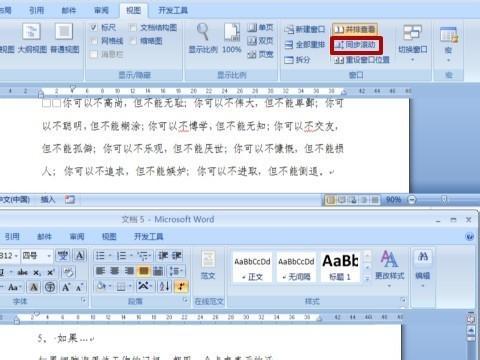
3、以上是左右并排,如果想上下并排,就不是选择【并排查看】,而是点击【全部重排】。

设置好后,你就能在屏幕上浏览两个文档啦,不必再点来点去。此外,在最底下的任务栏空白处鼠标右击,选择【横向平铺窗口】或【纵向平铺窗口】也可实现文档并排查看哦~
富士康直招
版权声明:除非特别标注,否则均为本站原创文章,转载时请以链接形式注明文章出处。






还木有评论哦,快来抢沙发吧~